
NVR para cámaras WiFi: cómo agregar la cámara cuando el grabador no la encuentra
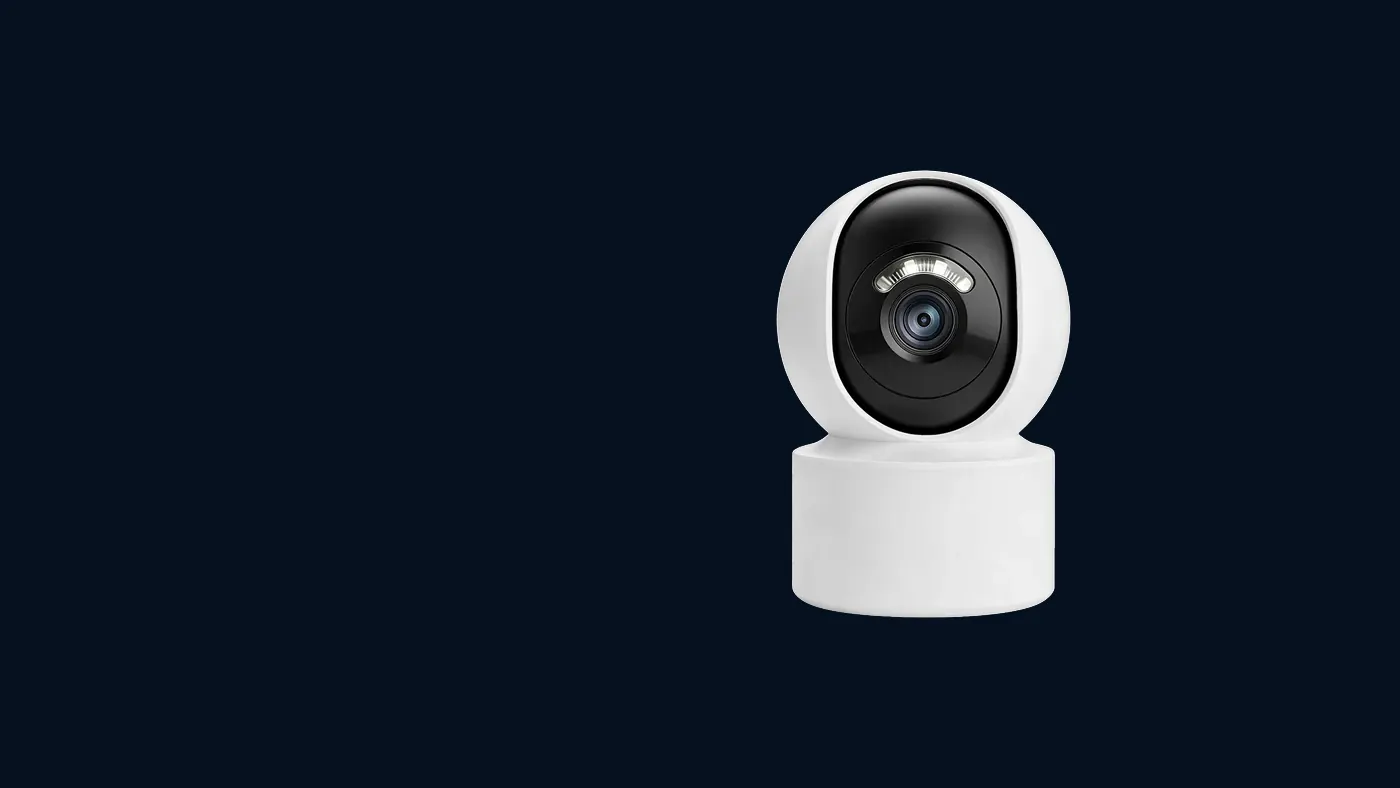
Un NVR para cámaras WiFi solo puede grabar su cámara si el modelo admite un protocolo estándar de video, normalmente ONVIF, y si cámara y grabador están en la misma red local. Cuando el NVR no la encuentra, conviene revisar cuatro causas habituales en este orden: que el modelo admita ese protocolo, que ambos estén en la misma red, que use la contraseña del dispositivo (no la de su cuenta) y que el puerto sea el correcto. Muchas veces el problema aparece ahí sin necesidad de resetear nada.
Antes de empezar conviene aclarar algo: la app del celular y el NVR son dos caminos distintos para llegar a la misma cámara. La app normalmente llega a la cámara a través del servicio del fabricante en internet; el NVR, en cambio, habla directamente con la cámara dentro de su red local. Que la cámara funcione perfecto en el celular no garantiza que el grabador pueda verla.
¿Tiene sentido grabar una cámara WiFi en un NVR?
Antes de invertir una tarde en esto, piense si de verdad lo necesita. La mayoría de las cámaras WiFi ya graban solas en su tarjeta de memoria, y para una casa con una o dos cámaras eso suele bastar.
El NVR empieza a tener sentido cuando:
- Tiene varias cámaras y quiere toda la grabación en un solo disco, con una sola línea de tiempo para buscar.
- Le preocupa que se roben la cámara con la tarjeta adentro. Con un NVR guardado en un lugar cerrado, la prueba queda lejos del equipo. Es un riesgo típico de los locales, como se explica al vigilar una tienda pequeña.
- Quiere un monitor fijo con todas las cámaras en pantalla, sin depender del celular.
- Ya tiene un NVR con cámaras de cable y quiere sumar un punto donde no llega el cableado.
Si su caso es solo mirar en pantalla grande, quizá ni siquiera necesite un grabador: hay formas más simples de ver la cámara en la computadora.
NVR inalámbrico de kit frente a NVR con ONVIF
Aquí nace mucha confusión. Lo que se vende como NVR inalámbrico suele ser un kit: el grabador y sus cámaras vienen emparejados de fábrica y se hablan con su propio sistema. Esos kits normalmente no aceptan cámaras de otra línea por WiFi, o solo las aceptan por ONVIF a través del cable de red del grabador.
Un NVR de uso general, en cambio, agrega cámaras de otras marcas por ONVIF siempre que estén en la misma red. Si está por comprar el grabador, busque en la ficha la compatibilidad con ONVIF y pregunte en la tienda si permite agregar cámaras de terceros. No lo dé por hecho por el nombre del producto.
Paso 1 – Confirme que su modelo admite ONVIF
Es el primer paso y el que más tiempo ahorra. No todos los modelos abren ONVIF, y en algunos depende de la versión de firmware. Si su cámara no lo admite, ningún ajuste del NVR la hará aparecer.
Dónde confirmarlo:
- La etiqueta y el manual del equipo. Busque la palabra ONVIF o la mención de compatibilidad con NVR.
- La configuración de la cámara dentro de la app. En muchos modelos hay una sección de ajustes de red o de NVR donde aparece una opción relacionada con ONVIF. El nombre del menú puede variar un poco según la versión de la app.
- El punto de venta, con el modelo exacto. Pregunte de forma concreta: "¿este modelo se puede agregar a un NVR por ONVIF?".
Si encuentra una opción para activar ONVIF, actívela y guarde. En algunos modelos la cámara se reinicia al cambiar este ajuste; espere a que vuelva a aparecer en línea antes de seguir.
Una buena prueba independiente del NVR: en una computadora de la misma red, use un programa de detección ONVIF o un reproductor como VLC con la dirección de video que indique el manual. Si la computadora tampoco ve la cámara, el problema no es el grabador.
Paso 2 – Ponga cámara y NVR en la misma red
El NVR busca cámaras en su red local. Si la cámara está en otra red, no la va a encontrar por más que la busque.
Situaciones que separan las redes sin que usted lo note:
- Dos routers en casa. Por ejemplo, el módem del proveedor y un router propio conectado detrás. Si la cámara está en el WiFi de uno y el NVR en el cable del otro, quedan en redes distintas.
- Red de invitados. Muchos routers aíslan a los dispositivos de la red de invitados. Una cámara conectada ahí es invisible para el resto.
- Repetidores con red propia. Algunos extensores crean una red aparte en lugar de extender la principal.
- El NVR crea su propio WiFi. Los kits inalámbricos suelen tener una red interna para sus cámaras, separada de la de su casa.
Cómo comprobarlo: en la app, abra los datos de red de la cámara y anote su dirección IP. Luego mire la IP del NVR en su menú de red. Las tres primeras partes de la dirección deben coincidir en una red doméstica típica. Si no coinciden, conecte ambos equipos al mismo router.
Fije la dirección IP de la cámara
Este punto explica el caso de "la agregué, funcionó una semana y se perdió". El router entrega direcciones automáticas que pueden cambiar tras un corte de luz. Si el NVR guardó la cámara por su IP y esa IP cambió, el canal queda en negro.
La solución es reservar la dirección de la cámara en el router, en la sección de DHCP o de dispositivos conectados, para que siempre reciba la misma. Así el NVR la sigue encontrando después de cada reinicio.
Paso 3 – Use la contraseña correcta
Cuando el NVR sí ve la cámara pero muestra "error de autenticación", "usuario o contraseña incorrectos" o el canal se queda en conexión sin video, el problema está en las credenciales.
Lo que suele pasar:
- Escribió la contraseña de su cuenta en vez de la del dispositivo. Son dos claves distintas: la cuenta es la que usa para entrar a la app; la del dispositivo vive dentro de la cámara. Para ONVIF se usa la del dispositivo. Si no la recuerda, siga la guía para recuperar la contraseña de la cámara.
- El usuario no es el que el NVR propone. Muchos grabadores rellenan un usuario por defecto. Revise en el manual de su cámara cuál es el usuario para ONVIF en su modelo y escríbalo a mano.
- Cambió la contraseña después. Si alguna vez cambia la clave del dispositivo desde la app, tiene que actualizarla también en el NVR. Si no, el canal deja de grabar sin aviso.
- Caracteres especiales. Algunos grabadores tienen problemas con ciertos símbolos. Si sospecha esto, pruebe con una clave larga de letras y números.
Paso 4 – Revise puerto, hora y formato de video
Si el protocolo está activo, la red es la misma y la contraseña es correcta, quedan los detalles técnicos.
Puerto ONVIF. Al agregar la cámara a mano, el NVR pide IP, puerto, usuario y contraseña. El puerto ONVIF no es igual en todos los fabricantes: use el que indica el manual de su modelo o el que muestra la app en los ajustes de red. Un puerto equivocado da el mismo síntoma que una cámara apagada.
Hora del sistema. ONVIF usa la hora para validar la autenticación. Si la cámara y el NVR tienen fechas muy distintas, el grabador puede rechazar la conexión aunque la contraseña esté bien. Ponga a ambos en la misma zona horaria y, si se puede, con sincronización automática.
Formato de video. Si el canal conecta pero sale en negro o la imagen se corta, compare el formato de compresión de la cámara con lo que acepta el NVR. Algunos grabadores antiguos no procesan ciertos formatos o resoluciones altas. Bajar la calidad del flujo principal o elegir el otro formato, si su modelo lo permite, suele resolverlo.
Agregar a mano en vez de buscar. La búsqueda automática del NVR a veces no muestra cámaras que sí están disponibles. Si la búsqueda no la lista, use la opción de agregar manualmente con la IP y el puerto.
Paso 5 – Cuide la señal WiFi
Una cámara WiFi grabando en un NVR envía video sin parar. Con la app, el video se transmite solo cuando usted mira; con el NVR, se transmite todo el tiempo. Una señal que alcanzaba para mirar de vez en cuando puede no alcanzar para grabar sin cortes.
Síntomas de señal débil en el NVR: grabaciones con saltos, canal que se desconecta y vuelve, imagen pixelada en movimiento. Qué hacer:
- Mire el nivel de señal de la cámara en la app y, si está bajo, acerque el router o reubique la cámara.
- Evite que el router esté detrás de una pared gruesa o un mueble metálico.
- Si puede, conecte el NVR al router por cable. Así el WiFi solo carga con la cámara.
- Con varias cámaras WiFi grabando a la vez, use el flujo secundario para la vista en vivo y deje el principal solo para la grabación, si el NVR lo permite.
Si la cámara aparece fuera de línea también en la app, el problema es anterior al NVR: resuelva primero la conexión siguiendo cómo reconectar una cámara fuera de línea.
Qué significa cada síntoma
Para ubicarse rápido:
- El NVR no lista la cámara en la búsqueda: ONVIF desactivado o no compatible, o están en redes distintas. Pruebe agregarla a mano.
- La lista pero da error de autenticación: contraseña equivocada, usuario equivocado o diferencia de hora.
- Conecta pero el canal queda en negro: formato de video o resolución que el NVR no maneja.
- Funcionaba y dejó de grabar: cambió la IP de la cámara, cambió la contraseña o se actualizó el firmware.
- Graba con cortes: señal WiFi insuficiente para grabar continuo.
Cuándo pedir ayuda
Pida ayuda al punto de venta o a un técnico si:
- Confirmó en el manual que su modelo no menciona ONVIF y no encuentra la opción en la app. Lo más probable es que ese modelo no se pueda integrar, y conviene saberlo antes de seguir probando.
- La computadora sí detecta la cámara por ONVIF pero el NVR no. Ahí la duda es de compatibilidad del grabador y la responde su fabricante o vendedor.
- Necesita pasar cables de red o de alimentación por techos, paredes o postes. Para cualquier trabajo eléctrico, corte la corriente antes y, si hay que tocar la instalación, llame a un electricista calificado. Si va a subir a una escalera, hágalo acompañado.
¿Instala o vende cámaras?
Si integra cámaras WiFi en grabadores de clientes, unas costumbres le ahorran visitas de vuelta:
- Confirme ONVIF por modelo antes de cotizar. Pídale al cliente la etiqueta de la cámara o pruébela en su taller con una computadora antes de prometer la integración.
- Reserve la IP en el router el mismo día. Una IP que cambia es una causa frecuente de llamadas tipo "se perdió una cámara".
- Deje anotadas las credenciales del dispositivo en un lugar seguro acordado con el cliente, y explíquele que si cambia la clave desde la app tiene que avisar para actualizar el NVR.
- Mida la señal donde va la cámara, no al lado del router, y si queda justa, proponga cable o un punto de acceso antes de entregar.
- Haga una prueba de grabación de varias horas y revise la línea de tiempo antes de irse, no solo la vista en vivo.
Si trabaja con estos equipos y le interesan condiciones de compra para negocios, puede consultar el programa para distribuidores.
Preguntas frecuentes
¿Puedo seguir usando la app del celular si la cámara graba en un NVR?
Por lo general sí: la app y el NVR se conectan por caminos distintos y pueden funcionar en paralelo. Tenga presente que cada conexión pide un flujo de video, y con señal WiFi justa ver en vivo desde el celular mientras el NVR graba puede generar cortes. Si nota eso, mejore la señal antes que desactivar uno de los dos.
¿La tarjeta de memoria sigue grabando si agrego la cámara al NVR?
Normalmente sí, porque la grabación en tarjeta es una función de la cámara y no depende del grabador. Tener las dos copias es una ventaja: si el WiFi falla un rato, la tarjeta cubre ese hueco. Si la tarjeta no está grabando, revise por qué la cámara no graba en la memoria SD.
¿Se puede agregar la cámara a un NVR que está en otra casa o en otro local?
No de forma sencilla. ONVIF está pensado para la red local; unir dos lugares exige una configuración de red avanzada (por ejemplo, un túnel privado entre ambos routers) que debe hacer un técnico. No abra puertos de la cámara a internet para lograrlo, porque la deja expuesta. Para ver varias ubicaciones juntas, lo práctico es un grabador por lugar o usar la app con todas las cámaras en la misma cuenta.
¿El NVR puede mover la cámara o usar el audio?
Depende del modelo de cámara y del grabador. Algunas funciones, como el giro o el audio, solo pasan por ONVIF si ambos equipos las admiten; en otros casos el NVR solo recibe la imagen. Si necesita esas funciones desde el grabador, confírmelo con el modelo exacto antes de comprar.
¿Por qué el NVR muestra la cámara con otro nombre o con datos raros?
Por ONVIF la cámara se identifica con datos genéricos de fabricante y modelo, que no siempre coinciden con el nombre que usted le dio en la app. No es una falla. Renombre el canal en el NVR con algo claro, como "entrada" o "caja", para encontrarlo rápido en la grabación.