
Cámaras con audio bidireccional: qué hacer si no se escucha al hablar
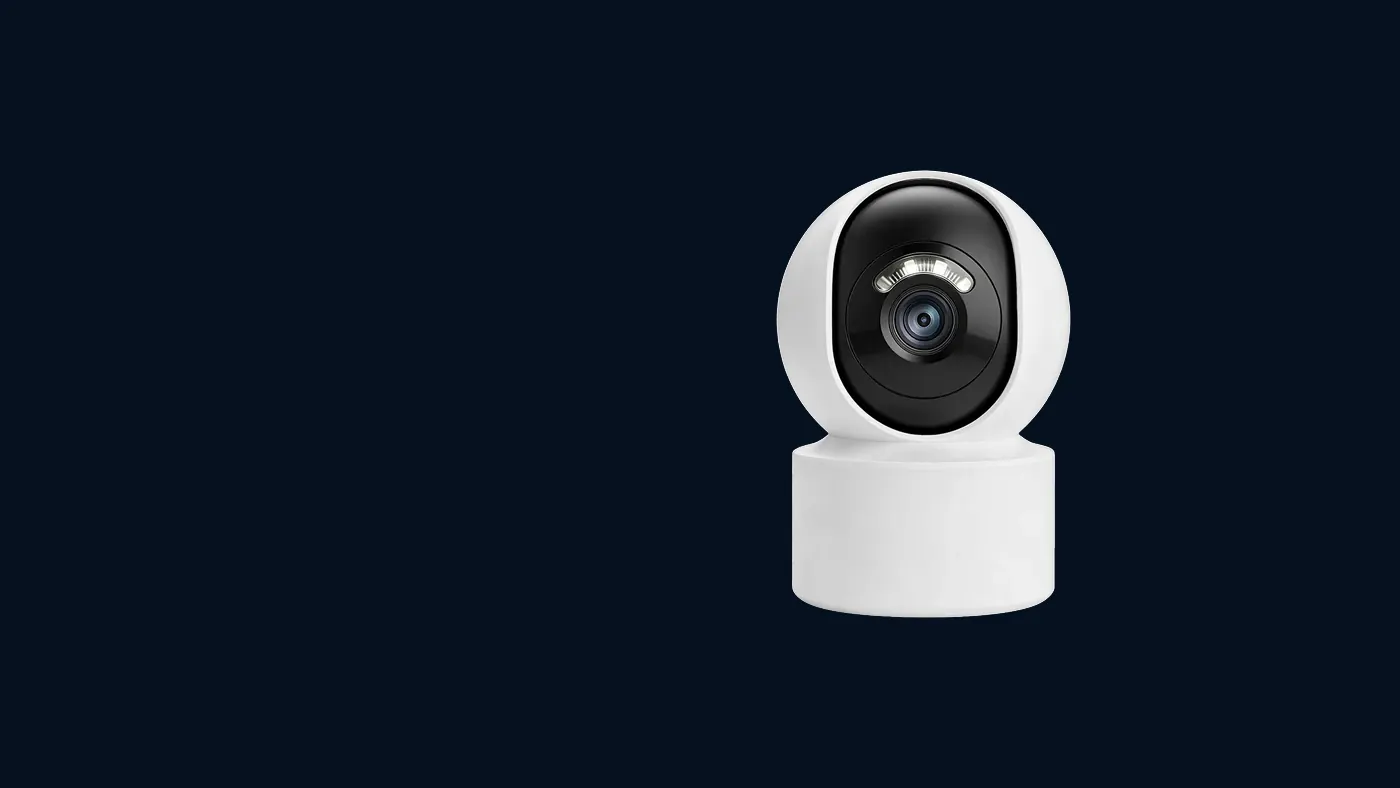
En las camaras con audio bidireccional usted escucha lo que pasa frente a la cámara y, al tocar el botón de hablar en la app, su voz sale por el parlante del equipo. Si del otro lado no se oye nada, lo más habitual es una de estas cuatro causas: la app no tiene permiso para usar el micrófono del celular, el botón se suelta antes de tiempo, el volumen del parlante de la cámara está bajo o la señal es tan débil que el audio se pierde. Un retraso corto entre lo que usted dice y lo que sale por la cámara es normal y no indica una falla.
Este artículo da por hecho que la cámara aparece en línea y que usted ve el video en vivo. Si la imagen no carga o el equipo figura desconectado, el audio no va a funcionar hasta resolver eso primero: empiece por cómo reconectar una cámara fuera de línea.
Primero: ¿su cámara tiene parlante y micrófono?
Conviene descartarlo antes que nada. Una camara de seguridad con voz necesita dos piezas físicas: un micrófono para captar el sonido del lugar y un parlante para reproducir lo que usted dice. Algunos modelos solo traen micrófono, de modo que usted puede escuchar pero no hablar.
Para salir de dudas:
- Revise la etiqueta o el manual de su modelo. Busque menciones como "audio bidireccional", "intercomunicador" o "two-way audio".
- Mire la carcasa. El micrófono suele ser un orificio pequeño; el parlante, una rejilla con varios agujeros. Su ubicación cambia según el modelo.
- Busque el ícono en la app. En la vista en vivo de los modelos con audio bidireccional suele aparecer un botón con forma de micrófono. Si solo ve el ícono de altavoz (para escuchar), es posible que su equipo no permita hablar.
Si su modelo no tiene parlante, ningún ajuste lo va a hacer hablar. En ese caso puede usar el resto de funciones con normalidad y considerar otro equipo para la zona donde necesita comunicarse.
Cómo se usa el botón de hablar
Por lo general el funcionamiento es de tipo "walkie-talkie": usted no habla y escucha al mismo tiempo de forma continua, sino por turnos. Los nombres y la posición de los botones pueden variar un poco según la versión de la app y el modelo.
- Abra la app, toque la cámara y espere a que cargue el video en vivo.
- Si quiere oír el lugar, active el ícono de altavoz. Debería escuchar el ruido ambiente.
- Para hablar, mantenga pulsado el botón del micrófono mientras dice su mensaje. En algunas versiones basta con un toque para activarlo y otro para desactivarlo; si al soltar el botón el ícono vuelve a su estado normal, es del tipo "mantener pulsado".
- Espere medio instante después de pulsar antes de empezar a hablar, y termine la frase antes de soltar.
- Suelte el botón y escuche la respuesta por el altavoz de la app.
Dos errores frecuentes: empezar a hablar justo al tocar el botón, con lo que se pierden las primeras sílabas, y soltar el botón cuando todavía no termina la frase. Hable con frases cortas, como en una radio.
Las comprobaciones en orden
Siga esta lista de arriba hacia abajo. Cada paso descarta una causa y le dice dónde buscar la siguiente.
1. Permiso de micrófono en el celular
Si la app no puede usar el micrófono del teléfono, el botón de hablar se ve, se puede pulsar, pero no envía nada. Es fácil negar el permiso sin darse cuenta la primera vez que la app lo pide.
- En Android: entre a Ajustes → Aplicaciones → Yoosee → Permisos → Micrófono y elija "Permitir solo mientras se usa la app" o la opción equivalente. Los nombres exactos cambian según la marca y la versión del sistema, y la app puede figurar con otro nombre.
- En iPhone: entre a Ajustes → Yoosee (o Ajustes → Privacidad y seguridad → Micrófono) y active el interruptor de la app.
Después de cambiar el permiso, cierre la app por completo y vuelva a abrirla. Si la instaló hace poco y todavía no terminó la configuración inicial, revise los pasos de cómo configurar la app Yoosee paso a paso, donde aparecen los permisos que conviene aceptar desde el inicio.
2. Otra app está usando el micrófono
Si en ese momento está en una llamada, grabando una nota de voz o tiene abierta otra app de videollamada, el sistema puede reservarle el micrófono a esa otra app. Cuelgue la llamada, cierre las demás apps que usen audio y pruebe de nuevo. Lo mismo pasa con algunos audífonos Bluetooth: si el celular está conectado a unos audífonos o al estéreo del carro, el audio puede estar saliendo o entrando por ahí. Desconecte el Bluetooth y pruebe con el micrófono propio del teléfono.
3. Volumen del parlante de la cámara
En muchos modelos, el volumen del parlante del equipo se ajusta desde la app y no desde el celular. Busque en la configuración de la cámara una sección como Ajustes de sonido, Audio o Volumen del dispositivo; el nombre depende del modelo y de la versión de la app. Si existe, súbalo y pruebe otra vez.
Pida a alguien que esté junto a la cámara mientras usted habla. Si esa persona oye un sonido muy bajo o entrecortado, el problema es de volumen o de señal; si no oye absolutamente nada, vuelva a los pasos 1 y 2.
4. Señal débil o red saturada
El audio viaja junto con el video. Cuando la conexión de la cámara es débil, el audio puede cortarse, llegar a pedazos o con mucho retraso, aunque todavía se vea algo de imagen.
Señales de que el problema es la red:
- El video se congela o baja de calidad cuando intenta hablar.
- Del otro lado se escucha la voz entrecortada, como robótica.
- Funciona bien a ciertas horas y mal en otras, cuando más gente usa internet en la casa.
Qué puede hacer:
- Acerque el router o use un repetidor si la cámara está en el límite de la cobertura. Paredes gruesas, rejas metálicas y pisos de diferencia debilitan mucho la señal.
- Baje la calidad de video en la vista en vivo (opciones como "SD" o "fluido"). Con menos datos de imagen, la conexión queda más libre para el audio.
- Pruebe desde otra red en el celular. Si usa datos móviles con mala cobertura, cambie a WiFi o al revés. La conexión de su teléfono importa tanto como la de la cámara.
- Si su modelo funciona con chip de datos móviles, revise que el plan tenga saldo y que la zona tenga buena cobertura del operador.
5. Retraso normal de la transmisión
Entre el momento en que usted habla y el momento en que la voz sale por la cámara siempre hay un pequeño desfase, porque el audio se comprime, viaja por internet y se reproduce del otro lado. Ese retraso es normal en las cámaras que se ven a través de internet; no se puede eliminar del todo y aumenta cuando la señal es débil.
Lo práctico es adaptarse: diga una frase, suelte el botón y espere la respuesta antes de volver a hablar. Si el retraso es tan largo que la conversación es imposible, el problema real es la red (paso 4).
6. Actualice la app y reinicie
Si todo lo anterior está en orden:
- Actualice la app desde Google Play o App Store.
- Cierre la app por completo y reinicie el celular.
- Desconecte la cámara de la corriente unos segundos y vuelva a conectarla. Si está instalada en altura o la alimentación va por un cable empotrado, no se suba a una escalera ni manipule cables con la corriente encendida; si hace falta, pida ayuda a un electricista calificado.
- Pruebe el audio otra vez desde la vista en vivo.
Hay eco o un chillido al hablar
El eco aparece cuando el sonido que sale de un lado vuelve a entrar por el micrófono del otro. Los casos típicos:
- Usted tiene el altavoz de la app encendido mientras habla. Su propia voz sale por la cámara, la cámara la capta y se la devuelve. Algunas versiones de la app silencian el altavoz mientras mantiene pulsado el botón de hablar; si la suya no lo hace, baje el volumen del celular o use audífonos con cable.
- El celular está cerca de la cámara. Si está probando dentro de la misma casa, aléjese a otra habitación: el micrófono del teléfono capta el parlante de la cámara y se forma un círculo de sonido que termina en chillido.
- El parlante de la cámara está muy alto en un espacio pequeño. Bájelo un poco desde la configuración del equipo.
El sonido se oye pero no se entiende
Si del otro lado escuchan algo pero no logran entender las palabras:
- Hable más cerca del micrófono del celular, no frente a la pantalla con el teléfono lejos. Busque dónde está el micrófono en la parte inferior del aparato.
- Evite lugares con ruido cuando hable: tráfico, ventiladores, televisión.
- Revise que la rejilla del parlante no esté tapada por polvo, telarañas, pintura o una carcasa protectora. En cámaras de exterior, la humedad y la suciedad se acumulan con el tiempo; limpie con un paño seco, con el equipo desconectado si tiene que manipularlo.
- Considere la ubicación. Una cámara muy alta o lejos de la puerta obliga a gritar del otro lado y hace que su voz llegue débil. Si el uso principal es hablar con quien toca la puerta, ubíquela a una distancia razonable de donde se para la gente.
Dónde es útil hablar por la cámara
Las camaras de seguridad con audio bidireccional sirven para más cosas que espantar intrusos: avisar a un repartidor dónde dejar un paquete, hablar con un familiar mayor que está solo en casa, llamar a la mascota o pedirle a un empleado que revise algo en el local. Si está pensando en cámaras para un comercio, en la guía de cámara para vigilar una tienda pequeña encontrará dónde ubicarlas y qué conviene tener en cuenta con el personal. Antes de grabar o escuchar conversaciones de otras personas, revise las reglas locales: en muchos lugares el audio tiene condiciones distintas a las del video.
Cuándo pedir ayuda
Busque soporte con el vendedor o el canal de ayuda de su equipo si:
- La persona junto a la cámara no oye nada, aunque el permiso de micrófono está activo, la señal es buena y el volumen del equipo está al máximo.
- Usted tampoco escucha el sonido del lugar con el altavoz activado, en ninguna red ni desde ningún celular.
- El parlante hace un zumbido constante, chasquidos o se oye distorsionado aun con buena conexión.
- El audio dejó de funcionar después de un golpe, una tormenta o entrada de agua.
En esos casos es probable que se trate de una falla física del parlante o del micrófono, y no algo que se arregle desde la app. Antes de contactar, anote el modelo de la cámara (está en la etiqueta), la versión de la app y qué pruebas ya hizo: eso ahorra mucho tiempo en la conversación.
Preguntas frecuentes
¿Por qué escucho lo que pasa en la cámara, pero a mí no me escuchan?
Porque son dos caminos distintos: usted oye gracias al micrófono de la cámara, y a usted lo oyen gracias al micrófono de su celular y al parlante de la cámara. Que el primero funcione no dice nada del segundo. Si su modelo tiene parlante, el sospechoso habitual es el permiso de micrófono de la app en el teléfono.
¿Se puede hablar por la cámara desde dos celulares a la vez?
Varias personas pueden ver la misma cámara si la comparten desde la app, pero el audio de ida suele funcionar por turnos. Si dos personas pulsan el botón de hablar al mismo tiempo, lo normal es que solo pase una voz o que se mezclen. Pónganse de acuerdo sobre quién habla en cada momento.
¿El audio bidireccional funciona en las grabaciones?
No en el sentido de hablar: la función de hablar solo existe en la vista en vivo. Lo que puede quedar en la grabación, según el modelo y la configuración, es el sonido que capta el micrófono de la cámara. Si quiere que las grabaciones tengan audio, revise en los ajustes de grabación si existe una opción para incluirlo.
¿Hablar por la cámara gasta muchos datos del celular?
El audio en sí consume poco; lo que más gasta es el video en vivo que se mantiene abierto mientras habla. Si usa datos móviles, baje la calidad de la vista en vivo y cierre la cámara cuando termine. El consumo exacto depende del modelo, de la calidad elegida y de cuánto tiempo deje la transmisión abierta.
¿Puedo cambiar mi voz o enviar un mensaje grabado?
Depende del modelo y de la versión de la app. Algunos equipos permiten reproducir avisos o alarmas sonoras predefinidas, pero no es una función universal. Revise el menú de sonido o de alarma de su cámara para ver qué opciones tiene disponibles.