
Cámara IP 4K: imagen verde, gris o que no carga en el celular
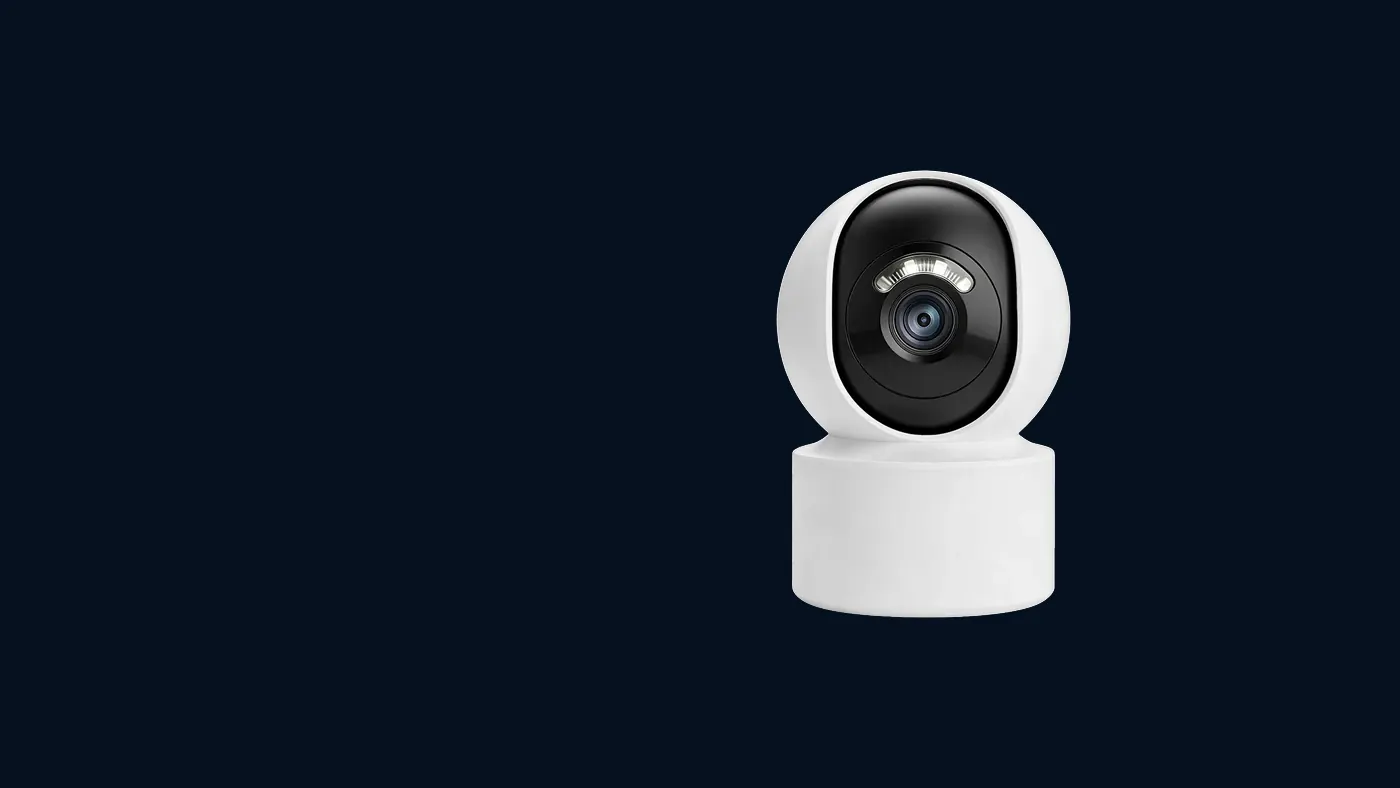
Cuando una camara ip 4k se ve como una pantalla verde, gris, llena de bloques o se queda cargando en el celular, lo más probable es que la cámara esté funcionando bien y que el problema sea el teléfono: no logra decodificar a tiempo un video tan pesado. La prueba más rápida es bajar la calidad a estándar o fluida en la app y abrir la misma cámara en otro celular más reciente. Si con eso la imagen aparece normal, ya sabe dónde está la falla y no hace falta reiniciar ni reinstalar la cámara.
Este artículo trata ese síntoma concreto: la cámara aparece en línea, la app conecta, pero lo que se ve en pantalla no es una imagen. Si su cámara muestra una imagen real pero borrosa o pixelada, el caso es otro y lo explicamos en por qué cámaras de buena resolución se ven mal.
Qué significa cada síntoma
Antes de tocar nada, fíjese bien en lo que aparece. Cada síntoma apunta a una causa distinta:
- Pantalla verde completa o con franjas verdes: el teléfono recibe datos de video pero no los puede convertir en imagen. Es el síntoma típico de un decodificador que no soporta el formato o la resolución.
- Pantalla gris o negra con el audio funcionando: el sonido llega y el video no se dibuja. Apunta también a la decodificación, no a la conexión.
- Bloques de colores o imagen partida en la mitad inferior: el video llega incompleto. Puede ser decodificación lenta o una conexión que pierde datos.
- Se queda en "cargando" o en un porcentaje que no avanza: el video no está llegando, o llega tan despacio que nunca completa el primer cuadro. Aquí pesa más la conexión.
- Se ve un cuadro y queda congelado: arrancó, pero el teléfono no da abasto para los cuadros siguientes. Suele pasar en celulares con poca memoria libre o recalentados.
Si su caso es pantalla verde o gris con audio, salte directo a la prueba de calidad baja. Si es carga infinita, empiece por la conexión.
Por qué una cámara 4K le pide tanto al celular
Una imagen 4K tiene alrededor de cuatro veces más puntos que una imagen Full HD. En la ficha de muchos modelos esto aparece como 8 MP, por eso se buscan tanto "camara ip 8mp" como "camara ip 4k" para hablar de lo mismo. Más puntos significa que el teléfono tiene que reconstruir mucha más información en cada cuadro, varias veces por segundo.
Para que ese video quepa en una conexión de casa, las cámaras lo comprimen. Muchas cámaras de vigilancia 4K usan H.265, un formato que reduce mucho el tamaño del video a cambio de exigir más trabajo al equipo que lo reproduce. Algunas usan H.264, que pesa más pero es más fácil de decodificar.
Los celulares tienen un chip dedicado a decodificar video. Muchos modelos recientes de gama media y alta decodifican H.265 en alta resolución sin problemas. Los equipos más antiguos o de gama baja pueden:
- no tener soporte de hardware para H.265 en esa resolución, y entonces la app intenta decodificar con el procesador general, que no alcanza;
- soportar H.265, pero solo hasta cierta resolución, y fallar con la transmisión principal de una cámara 4K;
- soportarlo, pero calentarse y bajar el rendimiento a los pocos minutos.
El resultado visible es justamente la pantalla verde o gris: el teléfono tiene los datos, pero no termina de armar la imagen. Por eso la misma cámara puede verse perfecta en un celular y verde en otro con la misma app y la misma red.
Paso 1 — Baje la calidad de visualización en la app
Esta es la prueba que más información da en menos tiempo.
- Abra la cámara en vista en vivo.
- Busque el botón de calidad en la pantalla de reproducción. Según la versión de la app aparece como HD / SD, Alta / Estándar / Fluida o con un ícono de resolución.
- Elija la opción más baja y espere unos segundos.
En la mayoría de los modelos, la calidad baja usa la transmisión secundaria de la cámara, que tiene una resolución mucho menor. Si con esa opción la imagen aparece normal, la cámara, la red y la cuenta están bien: el teléfono no puede con la transmisión principal. Puede seguir usando la calidad baja para mirar en vivo; en muchos modelos la grabación en la tarjeta sigue en alta resolución (vea cómo comprobarlo en las preguntas frecuentes).
Si con calidad baja sigue viendo verde o gris, el problema no es solo de potencia. Siga con los pasos siguientes.
Paso 2 — Pruebe la misma cámara en otro equipo
Abra la vista en vivo en un celular más reciente: inicie sesión usted mismo con su cuenta en ese equipo, o comparta la cámara con la cuenta de un familiar si la app de su modelo lo permite. Evite entregar su contraseña a otras personas.
- Se ve bien en el otro celular: confirmado, es su teléfono. Vaya al paso 3 para sacarle el máximo, o considere usar el otro equipo para ver en alta calidad.
- Se ve verde también en el otro celular: el problema está del lado de la cámara, de su configuración o de la conexión. Salte al paso 5.
Otra forma de aislarlo es abrir la cámara en una computadora. Una computadora relativamente reciente suele decodificar mejor que un celular viejo. Si no lo ha configurado, aquí explicamos cómo ver la cámara Yoosee en la computadora con las opciones que existen para Windows y Mac.
Paso 3 — Libere al teléfono para que decodifique mejor
Si el problema es su celular y no puede cambiarlo, estos ajustes suelen marcar diferencia:
- Actualice la app desde Google Play o App Store. Las versiones nuevas a veces mejoran la compatibilidad con cámaras de mayor resolución o corrigen fallos de decodificación en algunos teléfonos.
- Actualice el sistema del celular si hay actualizaciones pendientes. Los componentes de video del sistema también reciben correcciones.
- Cierre las demás apps abiertas y reinicie el teléfono. Con poca memoria libre, la decodificación es lo primero que se resiente.
- Desactive el modo de ahorro de batería mientras mira la cámara. Ese modo limita el rendimiento del procesador y del chip de video.
- Quite la funda y deje que se enfríe si el teléfono está caliente. Un equipo recalentado baja su velocidad sin avisar.
- Revise el espacio de almacenamiento. Con la memoria interna casi llena, muchos teléfonos se vuelven lentos en todo, también al reproducir video.
En Android, algunas versiones de la app tienen una opción de decodificación por software o por hardware en los ajustes. Si la ve, pruebe la otra opción y compare; los nombres del menú pueden variar según la versión. Si no aparece, no la busque más: no todas las versiones la incluyen.
Paso 4 — Revise la conexión si el video no termina de cargar
Cuando el síntoma es carga infinita o imagen que aparece por partes, la conexión pesa más que el teléfono.
- Pruebe en el mismo WiFi de la cámara. Si en casa carga y con datos móviles no, la limitación está en la señal del celular o en la velocidad de subida de su internet.
- Mire la señal WiFi de la cámara. Una cámara exterior 4K instalada lejos del router recibe poca señal y no puede enviar la transmisión principal completa. Acercar el router, sumar un repetidor o usar cable de red si su modelo tiene puerto ayuda más que cualquier ajuste en el celular.
- Evite mirar varias cámaras de alta resolución a la vez. En vista múltiple, cada cámara suma carga a la red y al teléfono; abra una sola para probar.
Si la imagen aparece en calidad baja pero se traba en alta incluso estando cerca del router, puede ser una combinación de las dos cosas: el teléfono decodifica justo y la red entrega justo.
Paso 5 — Si se ve verde en todos los equipos
Cuando ningún celular ni la computadora muestran imagen, revise la cámara misma:
- Reinicie la cámara desconectándola de la corriente unos segundos. Si está en altura o conectada a la instalación eléctrica, corte la energía antes de tocarla y, si no tiene experiencia, pida ayuda a un electricista calificado. No suba a escaleras sin alguien que la sostenga.
- Revise si hay actualización de firmware en la configuración del dispositivo dentro de la app (el nombre del menú puede variar según la versión). Una actualización puede corregir fallos de codificación. No desconecte la cámara mientras se actualiza.
- Mire si la configuración de video permite cambiar el formato o la resolución. En algunos modelos se puede elegir entre H.265 y H.264, o bajar la resolución de la transmisión principal. Pasar a H.264 o a una resolución menor suele resolver la pantalla verde en equipos antiguos, a costa de más consumo de datos o menos detalle. Si su modelo no muestra esa opción, no es un error: depende del equipo.
- Compruebe que la grabación también salga verde. Abra un video guardado en la tarjeta. Si la grabación se ve normal y solo la vista en vivo falla, el sensor está bien. Si también la grabación está verde en todos los equipos, puede tratarse de una falla del sensor o de la placa de la cámara.
Una imagen verde o morada solo de noche, con colores raros pero formas visibles, es otra cosa: puede estar relacionada con el filtro infrarrojo de la cámara, que no cambia bien entre modo día y noche; en ese caso consulte al vendedor o al servicio técnico. No se arregla con calidad baja ni cambiando de celular.
Cómo verla en la TV sin pantalla verde
Mucha gente intenta resolver el problema mirando la cámara en el televisor duplicando la pantalla del celular. Si el celular ya no puede decodificar la imagen, duplicarla no ayuda: la TV recibe lo mismo que el teléfono muestra, que es verde. Para una pantalla grande conviene que la decodificación la haga otro equipo con más potencia, como una computadora o una caja Android conectada por HDMI. Las opciones están en cómo ver cámaras WiFi en un monitor o TV.
Antes de comprar más cámaras 4K
Si va a sumar cámaras de seguridad 4K a su casa o negocio, tenga en cuenta quién las va a mirar y con qué equipo. Una cámara de vigilancia 4K solo aprovecha su detalle si el celular o la computadora que la reproducen están a la altura, y si la conexión soporta la transmisión principal.
Para muchos usos, como ver qué pasa en un patio o una entrada cercana, una resolución menor alcanza y da menos dolores de cabeza con equipos viejos. Comparamos qué se distingue con cada resolución en cámaras de 2 megapíxeles: cuánta resolución necesita. La alta resolución tiene sentido sobre todo cuando necesita identificar caras o detalles a distancia.
Verifique en la ficha o el manual de cada modelo qué formato de compresión usa y si permite elegir otro. Esa información le dice de antemano si un teléfono antiguo de la familia la va a poder mostrar.
Resumen del diagnóstico
- Calidad baja en la app: si así se ve, es la potencia del teléfono.
- Otro celular o la computadora: si ahí se ve, confirmado que es su equipo.
- Actualizar app y sistema, liberar memoria, quitar ahorro de batería.
- Si no carga, revisar WiFi de la cámara y datos móviles.
- Si sale verde en todos lados: reiniciar, actualizar firmware, probar H.264 o menor resolución si el modelo lo permite, y revisar la grabación.
Cuándo pedir ayuda
Pida asistencia técnica al vendedor o al servicio del fabricante si:
- la imagen sale verde en todos los equipos, también en calidad baja y en las grabaciones;
- la pantalla verde apareció después de una actualización de firmware y no se corrige reiniciando;
- la cámara se reinicia sola, se calienta en exceso o tiene humedad dentro del lente.
Al consultar, tenga a mano el modelo exacto (está en la etiqueta del equipo), la versión de la app, el modelo de su celular y una captura de lo que ve. Con esos datos la consulta se resuelve mucho más rápido que describiendo el problema de memoria.
Preguntas frecuentes
¿Mi celular necesita tener pantalla 4K para ver una cámara 4K?
No. La pantalla del teléfono puede tener menos resolución y aun así mostrar la cámara; simplemente reduce la imagen al tamaño de la pantalla. Lo que importa es el chip que decodifica el video, no la pantalla. Por eso un celular con pantalla común pero procesador reciente suele mostrar la cámara mejor que uno viejo con pantalla grande.
¿Si miro en calidad baja, la cámara graba en baja calidad?
En la mayoría de los modelos no: la calidad de la vista en vivo y la de la grabación son ajustes separados. Para confirmarlo en su equipo, mire un rato en calidad baja y después abra una grabación de ese momento desde la tarjeta. Si la grabación conserva el detalle, puede mirar en baja sin perder nada en lo guardado.
¿Por qué la cámara se veía bien y de repente empezó a salir verde?
Lo más común es que haya cambiado algo en el teléfono o en la app: una actualización del sistema, una nueva versión de la app o poca memoria libre. También puede deberse a una actualización de firmware de la cámara que cambió el formato de video. Pruebe primero en otro equipo para saber de qué lado buscar.
¿Una tablet vieja sirve como monitor fijo para una cámara 4K?
Depende del chip de video de esa tablet, así que haga la misma prueba: si en alta calidad sale verde y en baja se ve bien, déjela fija en calidad baja o estándar. Tenga en cuenta también que una tablet encendida todo el día conectada al cargador puede calentarse; ubíquela en un lugar ventilado.
¿Cambiar a H.264 consume más internet?
Sí, para una calidad parecida H.264 genera archivos más pesados que H.265, así que usa más datos al mirar desde fuera y ocupa más espacio en la tarjeta. A cambio, lo pueden reproducir muchos más equipos. Si su modelo permite elegir, es un intercambio razonable cuando hay teléfonos antiguos en casa.