
8 cámaras de seguridad en WiFi: por qué se caen algunas y cómo repartir la carga
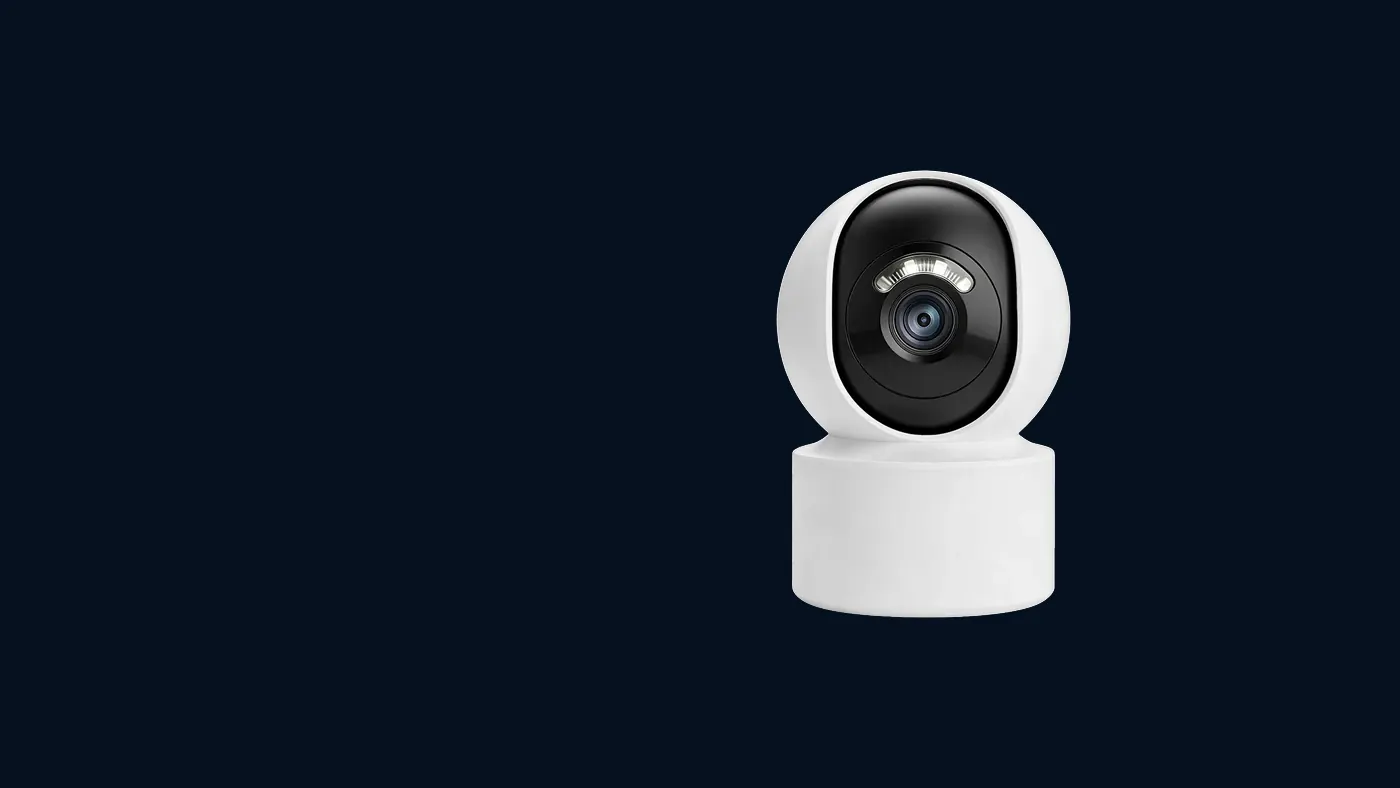
Si tiene 8 camaras de seguridad conectadas por WiFi al mismo router y unas se quedan fuera de línea o se congelan mientras otras funcionan bien, lo más probable es que el router esté saturado: demasiados equipos conectados a la vez o demasiado video viajando por la misma red. La solución casi nunca es cambiar las cámaras, sino repartir la carga: bajar la calidad de transmisión de las que no la necesitan, pasar algunas a cable y sumar un segundo punto de acceso donde la señal no llega.
Con cuatro cámaras muchas casas no notan nada. El problema aparece cuando se pasa a seis u ocho, porque cada cámara añade un equipo más a la lista del router y un flujo de video que no se detiene nunca.
Por qué el router aguanta cuatro cámaras pero no ocho
Un router doméstico tiene dos límites que suelen pasar desapercibidos hasta que se instalan muchas cámaras.
Límite de equipos conectados. Cada router admite una cantidad de dispositivos WiFi al mismo tiempo. Esa cifra varía mucho según el modelo y casi nunca está escrita en la caja; los routers que entrega el proveedor de internet suelen estar en el extremo bajo. Piense que no solo cuentan las cámaras: también los celulares de la familia, la televisión, la consola, el foco inteligente y la tablet del niño. Cuando el router llega a su tope, según el modelo puede rechazar la conexión de un equipo nuevo o desconectar a otro para hacerle sitio. Por eso a veces "se cae una cámara distinta cada día".
Límite de transmisión. Una cámara que graba en la nube o que está registrada en un grabador envía video sin parar, aunque nadie la esté mirando. Un celular, en cambio, descarga algo y se queda quieto. Ocho flujos de video continuos más el uso normal de la casa ocupan una parte grande del aire disponible en la banda de 2.4 GHz, que es la que usan la mayoría de las cámaras WiFi domésticas. Cuando el canal se llena, los paquetes se retrasan, la imagen se congela y la app termina marcando la cámara como desconectada.
Hay un tercer factor que agrava todo: la cámara más lejana arrastra a las demás. En WiFi, un equipo con señal débil transmite más lento y ocupa el canal por más tiempo para enviar la misma cantidad de datos. Una sola cámara mal ubicada puede hacer que las otras siete también se vean peor.
Primero confirme que el problema es la cantidad
Antes de gastar dinero, haga estas comprobaciones para separar "router saturado" de otras fallas.
- Anote qué cámaras se caen y a qué hora. Si siempre es la misma cámara, aunque las demás estén apagadas, el problema es la señal en ese punto, no la cantidad. Si se cae una distinta cada vez, o todas fallan en las horas en que la familia usa más internet, apunta a saturación.
- Haga la prueba de apagar la mitad. Desconecte de la corriente tres o cuatro cámaras durante un día. Si las que quedan dejan de caerse, ya tiene la respuesta: el router no da abasto con todas juntas.
- Revise la lista de equipos conectados en el router. Entre al panel del router desde el navegador (la dirección y la contraseña suelen venir en la etiqueta de debajo del aparato) y busque la sección de dispositivos conectados o clientes WiFi. Cuente cuántos hay en total. Si la lista es larga y ve equipos que ya no usa, ese dato importa.
- Mire la señal de cada cámara. En la app, dentro de la información o configuración de cada dispositivo, muchos modelos muestran la intensidad de la señal WiFi. El nombre exacto del menú puede variar un poco según la versión de la app. Las cámaras con señal baja son las primeras candidatas a moverse, pasar a cable o recibir un punto de acceso cercano.
- Compare la velocidad de subida de su plan. Si ve las cámaras desde fuera de casa, el video sale por la subida de internet, que en muchos planes es bastante menor que la bajada. Haga una prueba de velocidad desde un celular conectado al mismo WiFi y fíjese en el número de subida, no solo en el de bajada.
Si después de esto la causa parece ser una sola cámara con mala señal, empiece por orientar bien las antenas de la cámara antes de tocar el resto.
Solución 1 – Baje la calidad de transmisión donde no hace falta
Es el cambio más barato y rápido. No todas las cámaras necesitan transmitir en la máxima calidad: la del patio trasero o la del pasillo pueden ir en calidad media sin perder lo que importa.
- Abra la vista en vivo de cada cámara y busque el selector de calidad, que suele aparecer como HD / SD, "alta / estándar" o similar. En la mayoría de modelos el ajuste afecta lo que se transmite a la app.
- Deje en alta calidad solo las cámaras que apuntan a puntos donde necesita reconocer caras o placas: la entrada, la caja del negocio, la cochera.
- Si su modelo permite cambiar la resolución de grabación o el flujo secundario en la configuración, revise esas opciones con calma; el nombre y la ubicación cambian según el modelo.
Tenga en cuenta que la calidad baja afecta la nitidez en vivo. Si después nota que alguna se ve borrosa, revise por qué una cámara de buena resolución puede verse mal para saber si es la transmisión o el lente.
Otro ajuste útil: no deje abierta la vista múltiple de las ocho cámaras todo el día en un celular o tablet de la casa. Cada vista abierta pide video a cada cámara y suma carga a la red. Ábrala cuando la necesite.
Solución 2 – Pase algunas cámaras a cable
Cada cámara que sale del WiFi libera un lugar en la lista del router y un flujo de video en el aire. Con ocho cámaras, pasar a cable las que tienen peor señal suele notarse en la estabilidad de las que quedan inalámbricas.
- Elija primero las que estén más cerca del router o donde pasar un cable sea fácil, y las que tengan peor señal aunque estén lejos.
- Revise si su modelo tiene puerto de red (un conector RJ45 en el cable de la cámara). No todos lo traen.
- Si el router no tiene puertos suficientes, un switch de red sencillo le da más puertos a partir de uno solo.
El paso a paso para cambiar una cámara de WiFi a cable, qué cable usar y cómo confirmarlo en la app está en nuestra guía para conectar cámaras con cable UTP cuando falla el WiFi.
Seguridad: si para pasar el cable necesita subir a una escalera, al techo o trabajar cerca de instalaciones eléctricas, desconecte la alimentación de la cámara antes de manipularla y, si hay que tocar tomas o cableado eléctrico, llame a un electricista calificado.
Solución 3 – Sume un segundo punto de acceso
Si las cámaras están repartidas en una casa grande, en dos pisos o en un local con bodega, un solo router en una esquina no puede atenderlas a todas con buena señal. Lo que necesita es repartir las cámaras entre dos equipos que emitan WiFi.
Opciones de mejor a peor resultado:
- Un punto de acceso conectado por cable al router. Emite WiFi en otra zona y lleva el tráfico de regreso por el cable, sin ocupar el aire. Es la opción más estable para muchas cámaras.
- Un sistema de red en malla con nodos conectados por cable cuando es posible, o inalámbricos si no hay otra forma. Cómodo de administrar, pero si los nodos se conectan entre sí por aire, parte de la capacidad se gasta en ese enlace.
- Un repetidor WiFi. Sirve para una o dos cámaras lejanas, pero no es buena idea colgar muchas cámaras de un repetidor, porque repite el video por el mismo aire y reduce la capacidad.
Al instalar el segundo equipo, conviene que use un canal de 2.4 GHz distinto al del router principal para que no compitan. En el panel de cada equipo, busque los ajustes de WiFi de 2.4 GHz y elija canales que no se pisen (en muchos países se recomiendan los canales 1, 6 y 11). Recuerde que las cámaras normalmente solo se conectan a 2.4 GHz; si tiene dudas sobre la banda, lea por qué su cámara pide la red de 2.4 GHz.
Después de instalar el punto de acceso, las cámaras cercanas a él tienen que conectarse a esa red. Si el nuevo equipo usa el mismo nombre y contraseña que el router, muchas cámaras cambian solas tras reiniciarlas; si usa un nombre distinto, tendrá que volver a configurar el WiFi de esas cámaras desde la app.
Solución 4 – Libere el router de lo que no es cámara
Mientras decide qué cámaras pasar a cable, puede ganar margen limpiando la red:
- Desconecte del WiFi los equipos que ya no usa (celulares viejos, tablets guardadas, aparatos de prueba). En el panel del router a veces puede bloquearlos.
- Pase a la banda de 5 GHz los celulares, televisores y computadoras que la admitan. Así dejan la banda de 2.4 GHz más libre para las cámaras. Para eso, a veces conviene dar nombres distintos a cada banda.
- Conecte por cable la televisión o la consola si están cerca del router; el streaming y las descargas de juegos suelen consumir muchos datos.
Solución 5 – Si usa un grabador, revise cómo recibe el video
Si además de la app tiene un grabador que registra las cámaras por WiFi, cada cámara puede estar enviando dos flujos: uno al grabador y otro a la app cuando la mira. Eso duplica la carga. En ese caso es todavía más importante que el grabador esté conectado por cable al router y que las cámaras con peor señal estén cerca de un punto de acceso. Si está pensando en sumar un grabador o tiene problemas para que reconozca las cámaras, consulte cómo agregar una cámara WiFi a un NVR.
Qué significa cada síntoma
- Se cae siempre la misma cámara, a cualquier hora: señal débil en ese punto. Antenas, ubicación, cable o punto de acceso cercano.
- Se cae una distinta cada vez: el router llegó a su tope de equipos o el canal está saturado. Reduzca equipos en el WiFi y reparta la carga.
- Fallan todas en las horas de más uso en casa: competencia con el resto de la familia. Baje calidad, pase equipos a 5 GHz o a cable.
- En casa se ven bien, pero desde fuera se congelan: la subida de internet no alcanza para tantas cámaras a la vez. Mire menos cámaras al mismo tiempo o en calidad estándar.
- Se cayeron todas al mismo tiempo y volvieron juntas: probablemente se reinició el router o hubo un corte de internet o de luz. No es un problema de cantidad.
Cuándo pedir ayuda
Busque a un técnico de redes o al instalador si:
- Ya bajó la calidad, pasó cámaras a cable y sigue con caídas frecuentes.
- Necesita pasar cable por fachadas, techos o entre pisos, o la instalación eléctrica de los puntos de cámara no es segura.
- El router lo administra su proveedor de internet y no tiene acceso al panel; en ese caso pida al proveedor que revise la cantidad de equipos admitidos o que le permita poner un router propio.
- Va a cubrir un local o una casa grande y prefiere planificar desde el inicio dónde irá cada punto de acceso.
¿Instala o vende cámaras?
Cuando un cliente pide ocho cámaras inalámbricas para un solo router, conviene hablar de la red antes de cerrar la venta. Pregunte qué router tiene, cuántos equipos ya usa en casa y dónde está ubicado; si es el router básico del proveedor, proponga desde el principio que las cámaras más cercanas vayan por cable y que se sume un punto de acceso para la zona lejana. En la instalación, mida la señal en cada punto antes de fijar la cámara, asigne canales que no se pisen entre router y punto de acceso, y deje anotado qué cámara está en qué red. Configure en calidad estándar las cámaras secundarias y explíquele al cliente por qué. Así se evitan muchas visitas por "cámaras que se caen". Si usted instala o vende cámaras, encuentre la información comercial en la página de distribución de cámaras Yoosee.
Preguntas frecuentes
¿Cuántas cámaras WiFi aguanta un router normal?
No hay una cifra única: depende del modelo del router, de cuántos otros equipos tenga conectados y de la calidad a la que transmiten las cámaras. El fabricante del router a veces publica un máximo de clientes en la ficha técnica, pero en la práctica pesa más cuánto video circula. Revise la lista de equipos conectados en el panel del router y haga la prueba de apagar algunas cámaras: si las demás se estabilizan, ya encontró su límite.
¿Me conviene comprar un router más potente o un punto de acceso?
Si las cámaras están cerca del router y el problema es la cantidad de equipos, un router de mejor gama puede ayudar. Si están repartidas en varias zonas o pisos, un punto de acceso conectado por cable resuelve más, porque acerca la señal a las cámaras lejanas. En muchos casos lo mejor es combinar ambas cosas con algunas cámaras por cable.
¿Contratar más megas de internet soluciona que se caigan las cámaras?
Solo en parte. Más velocidad de subida ayuda a ver muchas cámaras desde fuera de casa, pero no aumenta la cantidad de equipos que el router acepta ni libera el aire de la banda de 2.4 GHz dentro de la casa. Si las cámaras se caen incluso cuando las mira desde el mismo WiFi, el problema es la red local, no el plan.
¿Puedo tener las 8 cámaras en la misma cuenta de la app aunque estén en redes distintas?
Por lo general sí. La app agrupa los dispositivos por cuenta, no por red, así que puede tener unas cámaras en el router, otras en un punto de acceso o incluso en otra casa, y verlas todas desde el mismo celular. Si las mira todas a la vez desde fuera, recuerde que cada lugar necesita suficiente velocidad de subida.