
Conectar cámaras con cable UTP cuando el WiFi se corta
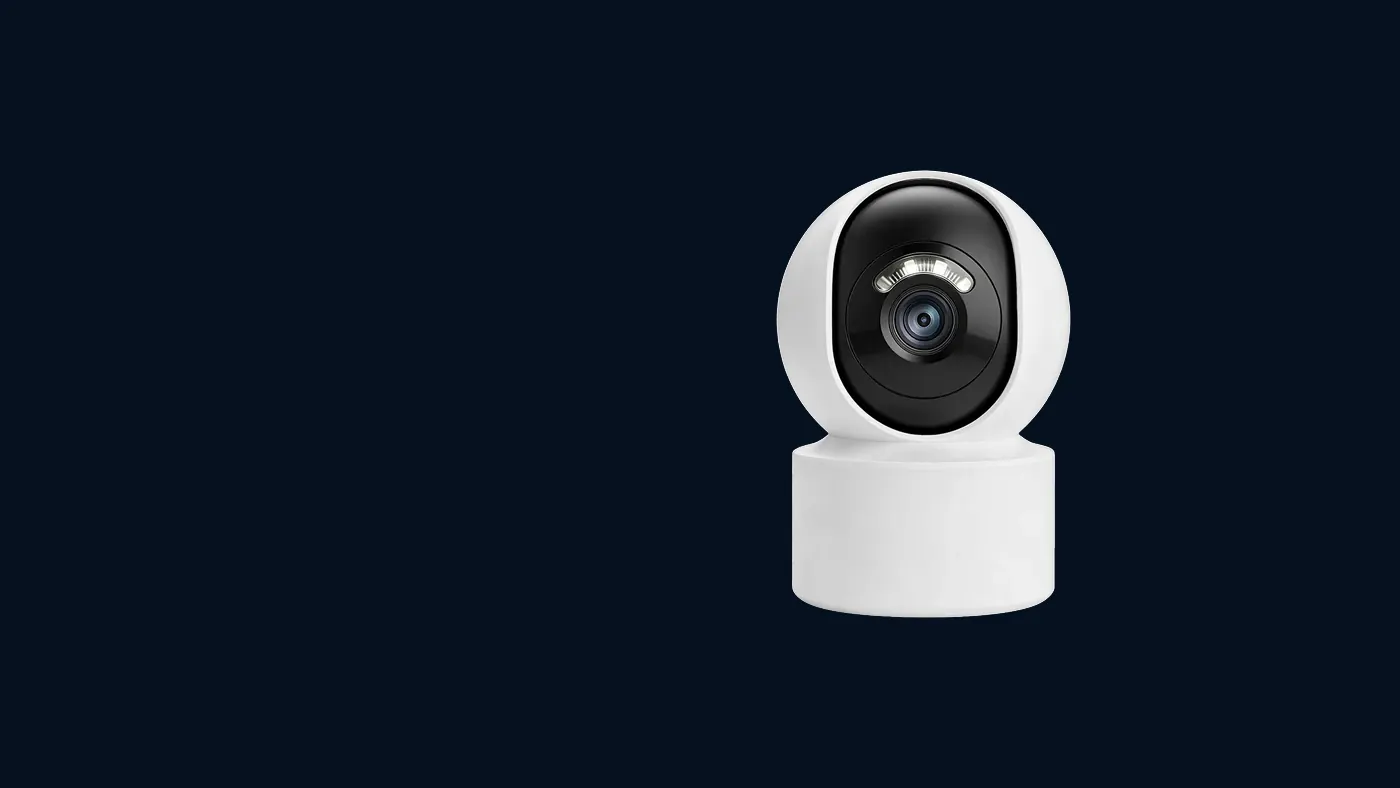
Si la cámara se desconecta a cada rato y tiene un puerto de red, la solución más estable es conectar las cámaras con cable UTP directamente al router: un cable de red bien armado no sufre interferencias, paredes gruesas ni routers saturados. El proceso es simple: apague la cámara, conecte el cable entre el puerto de la cámara y un puerto libre del router, vuelva a encenderla y espere a que aparezca en línea en la app. Lo que sí conviene hacer bien es elegir el cable correcto, protegerlo del clima y comprobar en la app que de verdad está usando la conexión por cable.
Este artículo es para cámaras que ya tienen conector de red. Si su modelo no lo trae, más abajo explicamos qué opciones le quedan.
Primero: ¿su cámara tiene puerto de red?
No todas las cámaras lo tienen, y es lo primero que hay que confirmar antes de comprar cable.
- Busque en el cable que sale de la cámara. En muchos modelos de exterior, la cámara tiene un "rabo" con varios conectores: uno de corriente (redondo), a veces uno de reinicio y, si el modelo lo admite, un conector de red. El de red es el típico conector cuadrado, igual al que usa una computadora de escritorio, con una pestaña de plástico para trabarlo.
- Revise la parte trasera o inferior en las cámaras de interior tipo domo o cubo. Si tienen puerto, suele estar junto a la entrada de corriente.
- Mire la etiqueta, la caja o el manual. Si dice que admite conexión por cable o por red Ethernet, la cámara puede funcionar sin WiFi.
Si no encuentra ningún conector cuadrado, la cámara es solo inalámbrica (o solo 4G). En ese caso, pasar a cable no es posible y conviene saltar a la sección sobre modelos sin puerto.
Qué cable usar y cómo prepararlo
Para una cámara IP Ethernet sirve el cable de red común, el que en las tiendas venden como UTP. Algunas recomendaciones prácticas:
- Use cable de categoría 5e o 6. Ambos alcanzan de sobra para el video de una cámara doméstica. La categoría más alta no le dará mejor imagen; la diferencia está en la calidad del cobre y del armado.
- Prefiera cable de cobre sólido, no de aleación barata. Los cables muy baratos suelen ser de aluminio recubierto y fallan antes, sobre todo en tramos largos o a la intemperie.
- Si va por exterior, use cable para exterior. El cable de interior se agrieta con el sol y deja pasar humedad. El de exterior tiene una cubierta más gruesa, normalmente negra.
- Calcule el largo con margen. Mida el recorrido real: por dónde va a bajar, cruzar la pared y llegar al router, no la distancia en línea recta. Deje un poco de sobra para no tensar el conector. Si el tramo es muy largo, revise el límite que indica el fabricante de su cable y de su router; como referencia general, para cable de red común se suele indicar un máximo de unos cien metros por tramo sin equipos intermedios, y cuanto más corto, mejor.
- Conectores bien ponchados. Si arma usted mismo los conectores, siga el mismo orden de colores en ambos extremos y verifique con un probador de cable antes de instalar. Un conector mal armado es una causa frecuente de que "el cable no funciona".
Un detalle importante: el cable de red lleva los datos, pero la cámara sigue necesitando su propia fuente de corriente, salvo que su modelo admita alimentación por el mismo cable (lo indica el manual). No conecte la cámara a equipos de alimentación por cable si el modelo no lo admite expresamente.
Paso a paso para pasar la cámara de WiFi a cable
Paso 1 – Prepare el recorrido con seguridad
Si tiene que subir a una escalera, perforar paredes o pasar el cable cerca de la instalación eléctrica, corte la corriente del circuito antes de trabajar y pida ayuda a un electricista calificado si hay que tocar tomacorrientes o cableado de la casa. Trabaje con otra persona sosteniendo la escalera. Evite pasar el cable de red pegado a cables de corriente a lo largo de mucho trecho: además del riesgo, puede introducir interferencias.
Paso 2 – Conecte el cable
- Desenchufe la cámara.
- Conecte un extremo del cable al puerto de red de la cámara y el otro a un puerto libre del router (o de un switch conectado al router). Escuche el clic de la pestaña.
- Si el conector de la cámara queda a la intemperie, protéjalo con la tapa impermeable que traen muchos modelos o con una caja de empalme estanca. La humedad en ese conector provoca cortes intermitentes difíciles de diagnosticar.
- Vuelva a enchufar la cámara.
Paso 3 – Revise las luces
En el router, el puerto donde conectó la cámara debería encender su luz de actividad. En muchos modelos de cámara también hay una luz en el propio conector. Si ninguna se enciende tras uno o dos minutos, el problema es físico: cable, conector o puerto. Pruebe otro puerto del router o un cable que sepa que funciona.
Paso 4 – Espere a que la cámara tome dirección
Al arrancar, la cámara pide una dirección al router de forma automática. Déle unos minutos. En muchos modelos, si detecta el cable, lo usa en lugar del WiFi sin que usted tenga que tocar nada; como no todos se comportan igual, confírmelo con la prueba que explicamos más abajo.
Paso 5 – Agréguela o confirme en la app
- Si la cámara ya estaba en su cuenta, abra la app y espere a que pase a "en línea". Ya debería funcionar por cable.
- Si es una cámara nueva o la reseteó, use la opción de agregar dispositivo y elija la alternativa de conexión por cable o de búsqueda en la red local (el nombre exacto puede variar según la versión de la app). Su celular tiene que estar conectado al WiFi del mismo router al que conectó la cámara, porque la app la busca dentro de esa red. El proceso completo de alta de un equipo está en cómo configurar la app Yoosee paso a paso.
Cómo comprobar en la app que de verdad usa el cable
Que la cámara aparezca en línea no prueba que esté por cable: puede haber seguido conectada por WiFi. Para confirmarlo:
- Entre a la configuración de la cámara y busque la sección de red o información del dispositivo. En muchos modelos se indica el tipo de conexión actual (cable o inalámbrica). Los nombres de los menús pueden cambiar un poco según la versión de la app.
- Haga la prueba del desenchufe. Con la cámara transmitiendo en vivo, desconecte el cable de red. Si la imagen se corta y la cámara pasa a fuera de línea (o tarda en volver por WiFi), estaba usando el cable. Si sigue igual, estaba por WiFi y el cable no está haciendo nada: revise conector y luces.
- Compare el comportamiento. Por cable, el video en vivo debería abrir más rápido y sin congelarse en los momentos en que antes se cortaba. Si los cortes siguen igual, el problema probablemente no era el WiFi sino la corriente o el internet de la casa.
Qué cambia cuando la cámara pasa a cable
- Ya no depende de la contraseña del WiFi. Si cambia la clave del router o el nombre de la red, la cámara por cable sigue funcionando. Así se evita un motivo habitual de desconexión.
- Sí depende del router y de internet. Si se corta el servicio de internet o se apaga el router, la cámara queda fuera de línea igual que antes. El cable resuelve la mala señal, no los cortes del proveedor.
- Si cambia de router, normalmente basta con conectar el cable al router nuevo y reiniciar la cámara, sin tener que cargar de nuevo el nombre y la clave de la red como pasa con el WiFi. Si no vuelve en línea, revise el manual de su modelo.
- La grabación en tarjeta no cambia. Si su cámara graba en memoria local, sigue grabando del mismo modo.
Si su modelo no tiene puerto de red
Si la cámara solo trae WiFi, no se le puede "agregar" un puerto. Lo que sí puede hacer es acercar la señal:
- Mueva el router a un punto más central o más alto.
- Use un repetidor o un punto de acceso cerca de la cámara. Una opción muy estable es llevar un cable UTP desde el router hasta un punto de acceso ubicado cerca de la cámara: el tramo largo va por cable y solo los últimos metros van por aire.
- Considere una cámara 4G si en ese lugar no hay internet fijo o el WiFi es imposible de llevar. Las diferencias de costo y uso están en cámara 4G o cámara WiFi: cuál elegir.
Para cámaras nuevas en puntos donde el WiFi siempre llegó mal, vale la pena elegir desde el principio un modelo con puerto de red.
Si la cámara por cable sigue sin conectarse
Revise en este orden:
- Luz del puerto apagada: cable o conector dañado, o puerto del router en mal estado. Pruebe con otro cable corto y otro puerto.
- Luz encendida pero la cámara no aparece: reinicie la cámara y el router. Algunos routers limitan la cantidad de equipos conectados o tienen filtros que bloquean dispositivos nuevos; revise la lista de equipos conectados en la configuración del router.
- La app no la encuentra al agregarla: confirme que el celular esté en el WiFi del mismo router, no en datos móviles ni en una red de invitados.
- Aparece y desaparece: revise humedad en el conector, cables aplastados por puertas o ventanas, y que la fuente de corriente sea la original. Si el patrón es de intermitencia, los pasos generales están en cómo reconectar una cámara fuera de línea.
Cuándo pedir ayuda
Busque a un técnico si el recorrido del cable exige trabajar en altura, en techos o cerca de la acometida eléctrica; si necesita perforar muros exteriores; o si probó otro cable y otro puerto y la luz sigue sin encender, porque puede ser un puerto dañado en la cámara. Si la cámara está en garantía, consulte con el vendedor antes de abrirla o modificar el conector.
¿Instala o vende cámaras?
En puntos donde el WiFi llega mal, dejar la cámara por cable suele ahorrar visitas de soporte por desconexiones. Antes de instalar, pregunte al cliente si el punto de montaje tiene buena señal WiFi; si la respuesta es dudosa, ofrezca un modelo con puerto de red y deje el cable pasado desde el principio. Lleve siempre un probador de cable y conectores de repuesto, rotule cada cable en el lado del router y deje el conector exterior protegido de la lluvia. Una prueba de desenchufe frente al cliente le demuestra que la cámara quedó realmente por cable. Si usted instala o vende cámaras, encuentre la información comercial en la página de distribución de cámaras Yoosee.
Preguntas frecuentes
¿Puedo usar la cámara por cable sin tener internet?
La cámara puede conectarse al router aunque no haya servicio de internet, pero sin internet no podrá verla desde el celular fuera de casa ni recibir alertas. Si el modelo tiene memoria local, puede seguir grabando en la tarjeta. Para ver y recibir avisos a distancia necesita que el router tenga salida a internet.
¿Puedo conectar varias cámaras al mismo router por cable?
Sí, cada cámara necesita un puerto libre. Si el router no tiene suficientes, agregue un switch de red: conecte el switch a un puerto del router y las cámaras al switch. Revise que el plan de internet tenga suficiente velocidad de subida si va a ver varias cámaras en vivo al mismo tiempo desde fuera.
¿Si conecto el cable, tengo que borrar el WiFi de la cámara?
Por lo general no hace falta. Muchos modelos dan prioridad al cable cuando lo detectan y dejan el WiFi guardado sin uso; algunos incluso vuelven al WiFi si el cable se desconecta, lo que sirve de respaldo. Como el comportamiento varía según el modelo, la prueba del desenchufe le dirá cuál es el caso del suyo.
¿Puedo empalmar dos cables de red para llegar más lejos?
Puede usar una unión o acople para cables de red, pero cada empalme es un punto más de falla, sobre todo a la intemperie. Si lo hace, que quede en un lugar seco y protegido. Lo más confiable es un único cable entero del largo necesario, o un switch intermedio si la distancia es muy larga.
¿Sirve un cable de teléfono o de televisión en lugar del UTP?
No. El cable de teléfono tiene menos hilos y no lleva señal de red correctamente, y el cable coaxial de televisión usa otro tipo de conector y otra tecnología. Para conectar cámaras de seguridad por red necesita cable UTP con conectores de red en ambos extremos.