
Cómo sé si una cámara de seguridad está funcionando de verdad
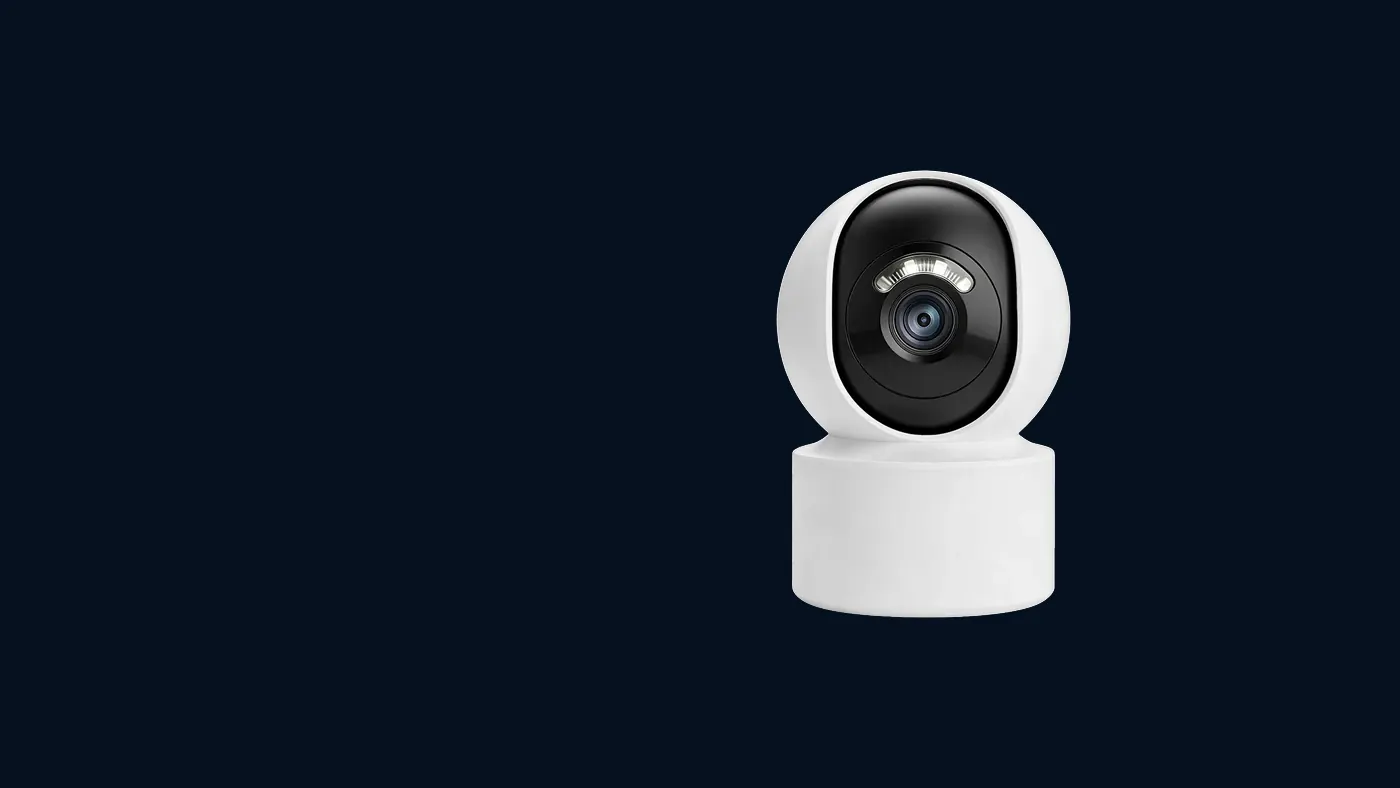
Para saber como se si una camara de seguridad esta funcionando no alcanza con ver una lucecita encendida: hay que comprobar que haga las cinco cosas para las que la tiene. Que aparezca en línea en la app, que el video en vivo abra también con los datos del celular, que haya grabaciones recientes guardadas, que le llegue un aviso cuando alguien pasa y que de noche se vea la imagen. Si las cinco responden, la cámara funciona; si una falla, esa falla le dice exactamente dónde buscar.
Esta guía está pensada como un chequeo corto que puede repetir cada semana con su cámara Yoosee y la app Yoosee. Los nombres de los menús pueden variar un poco según la versión de la app y el modelo de cámara, pero la lógica es la misma en todos.
Por qué "tiene luz" no significa "funciona"
La luz del equipo, como mucho, indica que le llega corriente o que tiene algún tipo de conexión; en algunos modelos el indicador incluso se puede apagar desde la configuración. Una cámara puede estar encendida y, al mismo tiempo:
- haber perdido el WiFi después de un corte de luz o de un cambio de router;
- tener la memoria SD llena, dañada o sin reconocer, y no guardar nada;
- tener la detección de movimiento apagada o el celular sin permiso para avisar;
- tener la visión nocturna bloqueada por una telaraña, un reflejo o un lente sucio;
- mostrar una fecha y hora equivocadas, lo que vuelve inútil cualquier búsqueda en la grabación.
Ninguno de estos problemas se ve desde afuera. Por eso el chequeo se hace desde la app, revisando lo que la cámara entrega, no cómo se ve.
Chequeo 1 – ¿Aparece en línea en la app?
Abra la app Yoosee y mire la lista de dispositivos. Cada cámara muestra un estado: en línea o fuera de línea (el texto exacto puede cambiar según la versión).
- En línea: la cámara está conectada a internet y a su cuenta. Pase al siguiente chequeo.
- Fuera de línea: la cámara no está alcanzando el servidor. Puede ser corriente, WiFi, chip de datos o la cuenta. No siga con el resto del chequeo todavía: primero resuelva esto con la guía de cómo reconectar una cámara Yoosee fuera de línea.
Un detalle importante: la lista a veces muestra el último estado conocido. Si acaba de abrir la app, deslice hacia abajo para actualizar, o espere unos segundos antes de sacar conclusiones.
Chequeo 2 – ¿Abre la vista en vivo con datos móviles?
Este es el chequeo que más gente se salta y el que más sorpresas da. Si usted siempre mira la cámara desde la casa, el celular usa el mismo WiFi que la cámara y todo parece perfecto. El día que está lejos, el video no abre.
Haga la prueba así:
- Apague el WiFi del celular y quédese solo con datos móviles.
- Abra la app y toque la cámara para entrar a la vista en vivo.
- Espere a que cargue la imagen y fíjese en dos cosas: que el reloj en pantalla avance segundo a segundo y que la imagen se mueva (mueva la mano frente al lente o pídale a alguien que pase).
Si el video abre con datos, la cámara es accesible desde cualquier lugar. Si solo abre con el WiFi de la casa, el problema suele estar en el internet de la casa (sobre todo en la velocidad de subida), en los permisos de datos de la app o en la cuenta que tiene abierta en el celular. Todos esos casos están explicados paso a paso en cómo ver las cámaras en vivo fuera de casa.
Mientras está en la vista en vivo, aproveche para mirar la imagen con ojo crítico: ¿está nítida o lechosa?, ¿el encuadre sigue apuntando a la puerta o al portón, o el viento la movió?, ¿hay ramas nuevas tapando parte de la vista? Una cámara que graba la pared no está funcionando, aunque técnicamente esté en línea.
Chequeo 3 – ¿Hay grabaciones recientes en la memoria SD?
Que el video en vivo abra no significa que se esté guardando. La vista en vivo es transmisión; la grabación es otra función que depende de la tarjeta (o de un plan de nube, si lo contrató).
- Dentro de la cámara, entre a la reproducción o al historial de grabaciones (en la mayoría de las versiones aparece como "Reproducción" o con un ícono de reloj o de cinta).
- Busque el día de hoy y abra un clip de la última hora, no uno de hace una semana.
- Revise que la fecha y la hora del clip coincidan con la hora real.
Lo que cada resultado le dice:
- Hay clips de hace un rato y la hora es correcta: la grabación funciona.
- Los últimos clips son de hace días: la cámara dejó de grabar en algún momento. Suele ser la tarjeta llena sin sobrescritura, una tarjeta dañada o un cambio en el modo de grabación.
- No hay ningún clip o la app dice que no hay tarjeta: la cámara no está reconociendo la memoria.
- Hay clips pero con la hora equivocada: la grabación existe, pero encontrar un evento será difícil. Corrija la zona horaria en la configuración de la cámara.
Si algo de esto falla, siga la guía de qué hacer cuando la cámara no graba en la memoria SD, que explica formato, capacidad admitida y modos de grabación.
Revise también en la configuración de almacenamiento cuánto espacio libre queda y si la sobrescritura automática está activada (cuando el modelo lo permite). Una tarjeta llena sin sobrescritura deja de grabar en silencio.
Chequeo 4 – ¿Le llega un aviso cuando pasa alguien?
Si usa la detección de movimiento, pruébela de punta a punta:
- Deje el celular a un lado, con la pantalla bloqueada, como lo tiene normalmente.
- Camine frente a la cámara a una distancia normal, cruzando el encuadre de lado a lado (en general, el movimiento que cruza la imagen se detecta mejor que acercarse de frente).
- Espere el aviso en el celular.
- Abra la app y confirme que el evento quedó registrado en el historial.
Hay tres resultados posibles:
- Llega el aviso y el evento está registrado: todo bien.
- El evento está registrado pero el aviso no llegó: la cámara detecta, el problema está en el celular (permisos, ahorro de batería, modos de silencio). La solución está en por qué no llegan las notificaciones de la app Yoosee.
- No hay evento registrado: la detección está apagada, la sensibilidad está muy baja, el horario de detección no cubre esa hora o la zona de detección no incluye el lugar por donde caminó.
Haga esta prueba también de vez en cuando con el celular fuera de casa, usando datos. Así confirma que los avisos llegan en las mismas condiciones en las que los va a necesitar.
Chequeo 5 – ¿Se ve de noche?
La visión nocturna es lo que más tarda en notarse cuando falla, porque casi nadie mira la cámara de madrugada. Tiene dos formas de comprobarla:
- De noche: abra la vista en vivo después de que oscurezca. La imagen debería cambiar a blanco y negro (o a color si su modelo tiene luz blanca y la tiene activada) y verse con claridad hasta la zona que le interesa.
- De día: tape con la mano o con un trapo oscuro el sensor de luz de la cámara, que suele estar junto al lente. En muchos modelos la imagen pasa a modo nocturno a los pocos segundos y, en algunos, se ve un brillo rojo tenue en los LED infrarrojos (otros usan infrarrojo invisible a simple vista, así que no ver el brillo no prueba que fallen). Si la imagen no cambia nunca, revise en la configuración que el modo nocturno esté en automático; si su modelo no tiene un sensor de luz visible, haga la prueba de noche.
Los síntomas típicos y lo que suelen significar:
- Imagen blanca o lechosa de noche: el infrarrojo se refleja en algo cercano (una pared, un techo, un vidrio, una telaraña) o el lente está sucio.
- Imagen negra de noche pero bien de día: el modo nocturno está forzado en apagado o los LED infrarrojos no encienden.
- Imagen que salta entre color y blanco y negro sin parar: una luz cercana (un foco, un letrero) confunde al sensor.
Para cada uno de estos casos hay pasos concretos en la guía de visión nocturna borrosa en cámaras de seguridad.
Qué significa cada falla, en resumen
| Lo que falla | A qué apunta primero |
|---|---|
| Aparece fuera de línea | Corriente, WiFi, chip de datos o cuenta |
| En línea, pero el video no abre con datos | Subida del internet de la casa o permisos de datos de la app |
| El video abre, pero no hay clips recientes | Memoria SD llena, dañada o modo de grabación |
| Hay clips, pero con hora equivocada | Zona horaria o fecha de la cámara |
| Hay evento, pero no llega aviso | Permisos y ahorro de batería del celular |
| No hay evento al pasar | Detección apagada, sensibilidad, horario o zona |
| De noche se ve blanco o negro | Reflejo, lente sucio o modo nocturno mal configurado |
La ventaja de hacer el chequeo en este orden es que cada paso depende del anterior: no tiene sentido revisar las alertas de una cámara fuera de línea, ni buscar grabaciones si la tarjeta no está reconocida.
Revise también la cámara por fuera
Una vez al mes, o después de una tormenta, vale la pena mirar el equipo en persona:
- Lente: límpielo con un paño suave y seco. El polvo, las gotas secas y las telarañas empeoran mucho la imagen, sobre todo de noche.
- Cables y conectores: busque cables pelados, conectores flojos o agua acumulada en las uniones.
- Fijación: compruebe que el soporte esté firme y que la cámara no haya girado.
- Antenas (si las tiene): que sigan en su lugar y bien enroscadas.
Si la cámara está en altura, use una escalera estable y pida a alguien que la sostenga. Si tiene que tocar cables, conexiones o el adaptador, corte primero la corriente. Para cualquier trabajo en la instalación eléctrica, en el techo o en un poste, llame a un electricista calificado.
Cuándo hacer el chequeo
El chequeo completo toma unos minutos y conviene convertirlo en rutina:
- Una vez por semana, el mismo día, para que no se le olvide.
- Después de cada corte de luz, porque es cuando más cámaras quedan desconectadas sin que nadie lo note.
- Después de cambiar el router, la contraseña del WiFi o el plan de internet.
- Después de actualizar el sistema del celular o la app, porque las actualizaciones a veces reinician permisos de notificación.
- Antes de un viaje, para no enterarse lejos de casa de que la cámara no grababa.
Si tiene varias cámaras, revíselas todas, una por una. Que una funcione no dice nada de las demás.
Cuándo pedir ayuda
Busque soporte con el vendedor o con un técnico cuando:
- la cámara no enciende con otro adaptador compatible y otro tomacorriente;
- sigue fuera de línea después de seguir todos los pasos de reconexión, incluido un restablecimiento de fábrica (que borra la configuración y obliga a vincularla de nuevo);
- no reconoce ninguna tarjeta compatible, ni siquiera una nueva formateada desde la app;
- la imagen tiene manchas, rayas o colores raros que no desaparecen al limpiar el lente;
- se reinicia sola una y otra vez o se calienta más de lo normal.
Tenga a mano el modelo (suele estar en la etiqueta del equipo), el ID de la cámara que aparece en la app y una descripción de lo que ya probó. Eso acorta mucho el diagnóstico.
Preguntas frecuentes
¿Una cámara puede estar encendida y no estar grabando?
Sí. La cámara puede transmitir en vivo sin guardar nada si la memoria SD está llena, dañada, no reconocida o si el modo de grabación quedó desactivado. Por eso el chequeo incluye abrir un clip de la última hora, no solo ver el video en vivo.
¿La luz roja de la cámara significa que está grabando?
No necesariamente. En muchos modelos las luces indican el estado de la conexión o de la corriente, no la grabación, y el significado de cada color o parpadeo cambia de un modelo a otro. Consulte el manual de su cámara y, para estar seguro, confirme la grabación en la reproducción de la app.
¿Puedo saber si mi cámara graba aunque no tenga internet?
Si graba en memoria SD, muchos modelos siguen grabando aunque se caiga el WiFi, siempre que tengan corriente. Lo que no podrá hacer es verlo a distancia mientras no haya conexión. Cuando vuelva el internet, abra la reproducción y busque clips del período sin conexión para confirmarlo.
¿Cómo sé si alguien desconectó mi cámara a propósito?
Fíjese en el historial: si las grabaciones se cortan de golpe a una hora concreta y la cámara aparece fuera de línea desde entonces, perdió corriente o conexión en ese momento. Revise si hubo un corte de luz en la zona; si no lo hubo, vaya a ver el equipo en persona. Instalar la cámara fuera del alcance de la mano y con el cable protegido hace más difícil desconectarla.
¿Por qué la cámara funciona en casa pero no cuando estoy afuera?
En casa, el celular y la cámara suelen estar en la misma red y la conexión es más fácil. Fuera de casa, el video tiene que salir por el internet de la casa, así que una subida débil, un router que bloquea la conexión o una app sin permiso para usar datos bastan para que no abra. Empiece por el chequeo 2 con el WiFi del celular apagado y, si falla, siga la guía de ver las cámaras fuera de casa enlazada arriba.