
Pantalla negra al ver cámaras de seguridad: qué la causa y cómo se arregla
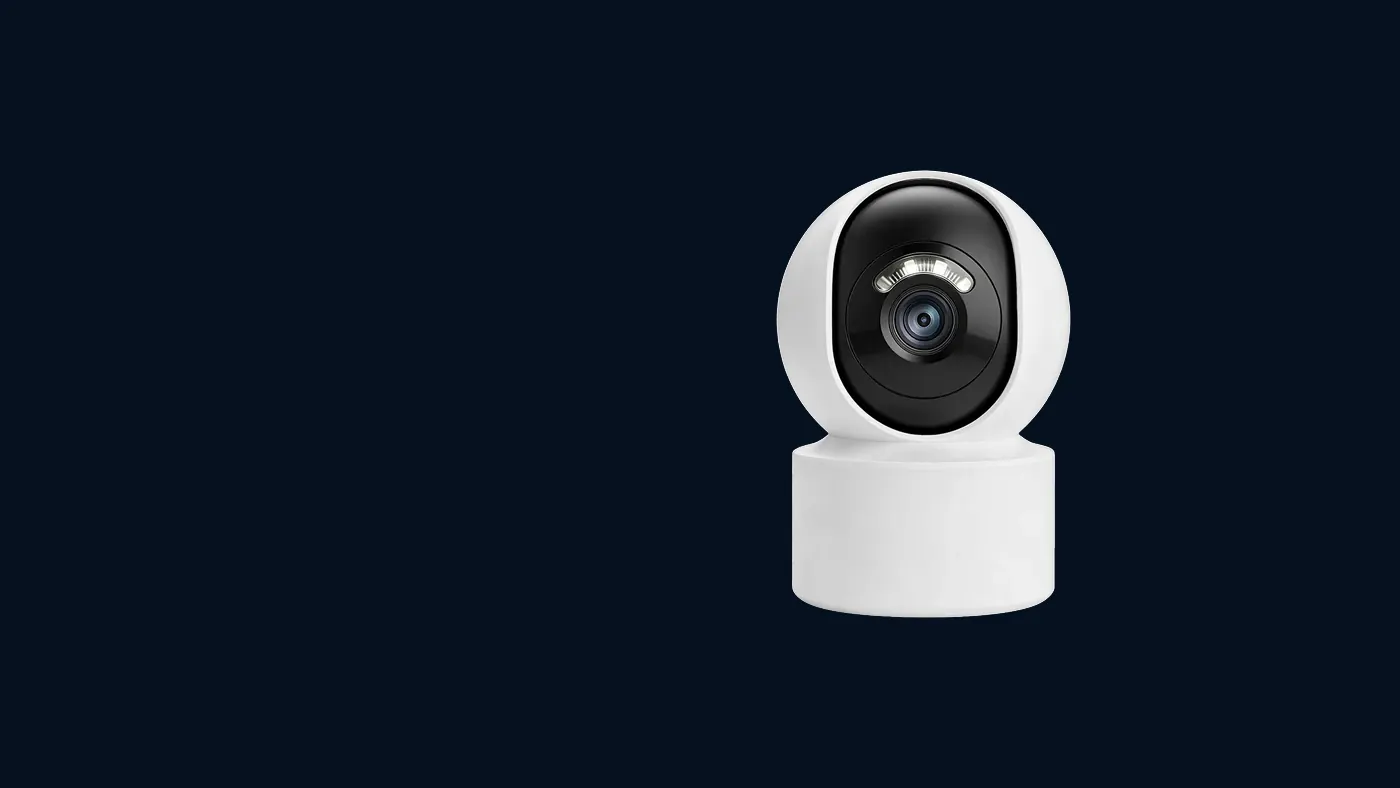
Cuando abre la app para ver cámaras de seguridad, la cámara aparece en línea, a veces hasta se escucha el audio, pero la imagen queda completamente negra: eso significa que la conexión funciona y el problema está en la imagen misma. Las causas habituales, de la más sencilla a la más seria, son un lente tapado o girado, el modo nocturno sin luz infrarroja, una transmisión que no alcanza a cargar, un fallo de la app en ese celular y, solo al final, un sensor dañado. Revíselas en ese orden: las primeras se comprueban en minutos y sin desmontar nada.
Este artículo no trata la cámara que figura desconectada. Si en la lista de dispositivos aparece "fuera de línea", el camino es otro: empiece por cómo reconectar una cámara fuera de línea y vuelva aquí si, una vez en línea, la imagen sigue negra.
Primero lea el síntoma: no todos los negros son iguales
Antes de tocar ajustes, mire con calma la pantalla durante medio minuto. Lo que aparece encima del negro le dice dónde buscar:
- Negro con un círculo de carga que gira sin parar: la imagen nunca llegó a su celular. Es un problema de transmisión o de red, no de la cámara. Vaya directo al paso 3.
- Negro, pero la fecha y la hora de la esquina avanzan: la cámara está enviando video sin problema; lo que envía es negro. Algo tapa el lente, no hay luz suficiente o el sensor no está captando. Pasos 1 y 2.
- Negro, pero se oye el sonido del lugar: igual que el caso anterior, la conexión está viva. Casi siempre es lente cubierto, modo nocturno o una vista de calidad que no terminó de cargar.
- Negro solo de noche, de día se ve bien: es el sistema de visión nocturna. Paso 2.
- Negro solo cuando está fuera de casa: la red de su casa o los datos de su celular no alcanzan. Paso 3.
- Negro en un celular, pero bien en otro: el problema está en la app o en ese teléfono. Paso 4.
Anote cuál es su caso. Ahorra mucho tiempo, porque evita, por ejemplo, reiniciar el router cuando lo que pasaba es que la cámara estaba apuntando a una pared.
Paso 1 – Descarte lo físico: tapa, película y posición
Suena obvio, pero es lo primero que hay que confirmar, y se resuelve en un minuto.
Película protectora o etiqueta. Es frecuente que la cámara salga de la caja con una lámina plástica sobre el frente. A veces se deja puesta porque es transparente, pero con el tiempo se opaca. Retírela por completo, también de los bordes donde están los LED infrarrojos.
Algo delante del lente. Una hoja de planta, una bolsa, cinta que alguien puso, una mano de pintura cercana o polvo muy acumulado. En exteriores, un nido de insectos o una telaraña grande puede cubrir el lente casi por completo.
Cámara girada o bajada. En las cámaras motorizadas que giran desde la app, revise que no haya quedado apuntando al techo, al suelo o pegada a una pared. Use las flechas de la vista en vivo para moverla y vea si aparece imagen. Algunos modelos tienen una función de privacidad que esconde el lente girándolo hacia adentro o hacia abajo; si su cámara la tiene, desactívela en la configuración del dispositivo. El nombre exacto del ajuste puede variar según la versión de la app.
Cámara dentro de una caja o detrás de un vidrio oscuro. Un vidrio polarizado puede dejar pasar la luz del día y bloquear casi todo de noche.
Si la cámara está alta y necesita subir a revisarla, use una escalera firme y pida a alguien que la sostenga. Si está conectada a la instalación eléctrica de la casa o a un portalámparas, corte la corriente antes de tocarla, y si hay cables expuestos deje el trabajo a un electricista.
Paso 2 – Negro solo de noche: el modo nocturno y el infrarrojo
De noche la cámara ve gracias a unos LED infrarrojos que el ojo humano casi no percibe. Si esos LED no encienden, o si la cámara está en un modo que no los usa, la imagen queda negra aunque todo lo demás funcione.
Compruebe si el infrarrojo enciende. De noche, mire la cámara desde unos metros con las luces apagadas. En la mayoría de los modelos verá un brillo rojizo tenue alrededor del lente. Si no ve nada, otra prueba útil es apuntar la cámara del celular hacia ella: muchos teléfonos captan la luz infrarroja como un punto morado o blanco. Si no hay ningún brillo, los LED no están encendiendo.
Revise el modo de visión nocturna en la app. Entre a la configuración de la cámara y busque el apartado de imagen o visión nocturna. Según el modelo, verá opciones como automático, infrarrojo (blanco y negro), color o luz inteligente. Si quedó en un modo de color y no hay ninguna luz en el lugar, el resultado es negro. Póngalo en automático o en infrarrojo y compare.
Las cámaras con luz blanca. Algunos modelos usan reflectores de luz visible para grabar en color de noche. Si esa luz está desactivada o programada para encender solo con movimiento, la vista en vivo puede verse negra mientras no pase nadie. En una cámara tipo foco, además, si alguien apaga el interruptor de pared, la cámara se apaga entera; lo explicamos en cómo instalar y configurar una cámara foco.
El filtro día/noche atascado. En la mayoría de las cámaras con infrarrojo hay un pequeño filtro interno que se mueve al pasar del modo día al modo noche, y a menudo hace un clic audible. Si su modelo tiene un sensor de luz visible junto al lente, haga esta prueba de día: tápelo con el dedo y escuche. Lo normal es oír el clic y ver en la app que la imagen pasa a blanco y negro tras unos segundos (si su cámara funciona en modo color de noche, puede no cambiar a blanco y negro). Si no cambia nunca, o queda negra solo en ese momento, el mecanismo puede estar trabado y conviene consultar al vendedor.
Fuente de poder débil. Los LED infrarrojos consumen más energía que la cámara en modo día. Con un adaptador que no es el original o un cable de extensión muy largo y delgado, la cámara funciona bien de día y de noche se reinicia o queda negra. Use el adaptador que trajo el equipo o uno con el mismo voltaje y una corriente igual o mayor, que encontrará impresos en la etiqueta.
Ojo con la diferencia: si de noche la imagen sale blanca o lechosa en lugar de negra, el infrarrojo sí está encendido y está rebotando en algo cercano. Ese es otro problema, explicado en por qué la visión nocturna se ve borrosa.
Paso 3 – La transmisión no alcanza a cargar
Si ve el círculo de carga girando sobre el negro, o la imagen aparece unos segundos y vuelve a quedar negra, la cámara está en línea pero el video no llega completo a su celular.
Baje la calidad de la vista en vivo. En la pantalla de visualización suele haber un botón que alterna entre alta definición y definición estándar (puede decir HD/SD o tener otro nombre según la versión de la app). Pase a la calidad estándar. Si la imagen aparece, el problema es de ancho de banda: la cámara funciona, pero la conexión no sostiene el video en alta calidad. Más detalles sobre esto en cámaras con buena resolución que se ven mal.
Mire la señal en el lugar de la cámara. Párese junto a la cámara con su celular conectado al mismo WiFi y abra una página web. Si allí la señal es muy débil, la cámara también la recibe débil. Acercar el router, orientar las antenas o poner un repetidor suele resolverlo.
Pruebe dentro y fuera de casa. Si en el WiFi de casa la imagen carga y con los datos del celular queda negra, revise que la app tenga permiso para usar datos móviles, que no esté activo el ahorro de datos y que no haya una VPN encendida. También influye la velocidad de subida de su internet de casa, que suele ser menor que la de bajada.
Varias personas mirando a la vez. Si varios familiares abren la misma cámara al mismo tiempo, la conexión se reparte entre todos. Cierre la app en los otros teléfonos y vuelva a probar.
Paso 4 – El celular y la app
Si en otro teléfono la cámara se ve bien, la cámara queda descartada. Revise lo siguiente en el celular con problemas:
- Cierre la app por completo y ábrala de nuevo. A veces la vista se queda congelada en negro después de dejar la app abierta mucho tiempo en segundo plano.
- Actualice la app desde Google Play o App Store. Las versiones viejas pueden dejar de mostrar video tras cambios en el servicio.
- Borre la caché de la app en Android (Ajustes → Aplicaciones → la app → Almacenamiento → Borrar caché). No borre los datos todavía, porque eso cierra la sesión.
- Cierre sesión y vuelva a entrar. Si tampoco funciona, desinstale y reinstale la app. Normalmente las cámaras quedan asociadas a su cuenta y reaparecen al iniciar sesión, pero antes de desinstalar confirme que tiene a mano el usuario y la contraseña.
- Libere espacio y memoria. En teléfonos con poco almacenamiento libre o muchas apps abiertas, la reproducción de video puede fallar sin mostrar ningún error.
Paso 5 – Reinicie la cámara de la forma correcta
Si nada de lo anterior sirvió, desconecte la cámara de la corriente, espere unos treinta segundos y vuelva a conectarla. Espere a que termine de arrancar (en muchos modelos suena un aviso de voz o el LED de estado se queda fijo) antes de abrir la app. No use todavía el botón de reset: el reset de fábrica borra la configuración WiFi y lo obligará a agregar la cámara otra vez, y no corrige un problema de imagen.
Aproveche para revisar el cable: un conector flojo o un cable aplastado por una puerta o una ventana puede dar corriente suficiente para mantener la conexión y no para el resto del equipo.
Cuándo puede ser una falla del sensor y cuándo pedir ayuda
Sospeche de un problema de hardware cuando se cumplen todas estas condiciones:
- La imagen es negra de día y de noche, con la fecha y la hora avanzando en pantalla.
- Retiró cualquier película o tapa y el lente está limpio.
- Probó en calidad estándar, desde el WiFi de casa y desde otro celular.
- Reinició la cámara y verificó el adaptador.
En ese escenario, lo más probable es que el sensor de imagen o su conexión interna hayan fallado, algo que puede ocurrir después de una tormenta eléctrica, una subida de voltaje o humedad que entró en la carcasa. También es señal de falla si ve manchas fijas, líneas de colores o una imagen que se pone negra al golpear suavemente la cámara.
No abra la carcasa por su cuenta: se pierde el sellado contra el agua y puede anular la garantía que le haya dado el vendedor. Anote el modelo exacto de la etiqueta, describa qué probó y en qué condiciones aparece el negro, y contacte al punto de venta. Si hubo una descarga eléctrica en la casa, pida además a un electricista que revise la instalación antes de conectar un equipo nuevo.
Preguntas frecuentes
¿Por qué la cámara se ve negra pero sí escucho el audio?
Porque el audio llega por la misma conexión que el video: si oye el sonido, la cámara está en línea y el problema está en la imagen. Revise primero si hay algo tapándolo, si la cámara quedó girada hacia una pared o si es de noche y el modo nocturno no está activando el infrarrojo. Si nada de eso explica el negro, baje la calidad a estándar y reinicie la cámara.
La grabación en la tarjeta de memoria también sale negra, ¿qué significa?
Que el problema ocurre en la cámara y no en la transmisión hacia su celular. Si la grabación es negra solo de noche, apunta al infrarrojo o a la fuente de poder; si es negra a toda hora, a un lente tapado o a una falla del sensor. Si en cambio la grabación se ve bien y solo la vista en vivo queda negra, la causa está en la red o en la app.
¿Puede alguien haber tapado o girado mi cámara a propósito?
Es posible, sobre todo en cámaras exteriores a baja altura. Revise la última grabación con imagen en la tarjeta o en el historial de eventos para ver qué pasó justo antes de que se pusiera negra. Si encuentra que la movieron o cubrieron, conviene subirla a una altura difícil de alcanzar y cambiar la contraseña de la cuenta como precaución.
Desde la computadora también se ve negra, ¿sirve probar ahí?
Sí, si su modelo se puede ver desde un programa de computadora, es una buena prueba cruzada. Si la cámara se ve negra en la computadora y en el celular, el problema está en la cámara o en su conexión a internet. Si en la computadora se ve bien, el fallo está en la app o en el teléfono: siga el paso 4.
Mi cámara se pone negra a la misma hora todas las noches, ¿por qué?
Esa hora suele coincidir con el momento en que oscurece y la cámara pasa al modo nocturno. Si en ese cambio queda negra, revise que el infrarrojo encienda y que el adaptador de corriente sea el adecuado, porque los LED consumen más energía. También revise si hay una luz exterior programada que se apaga a esa hora y deja a la cámara sin la iluminación que usaba en modo color.