
Cara Reset Kamera Yoosee ke Setelan Pabrik dengan Benar
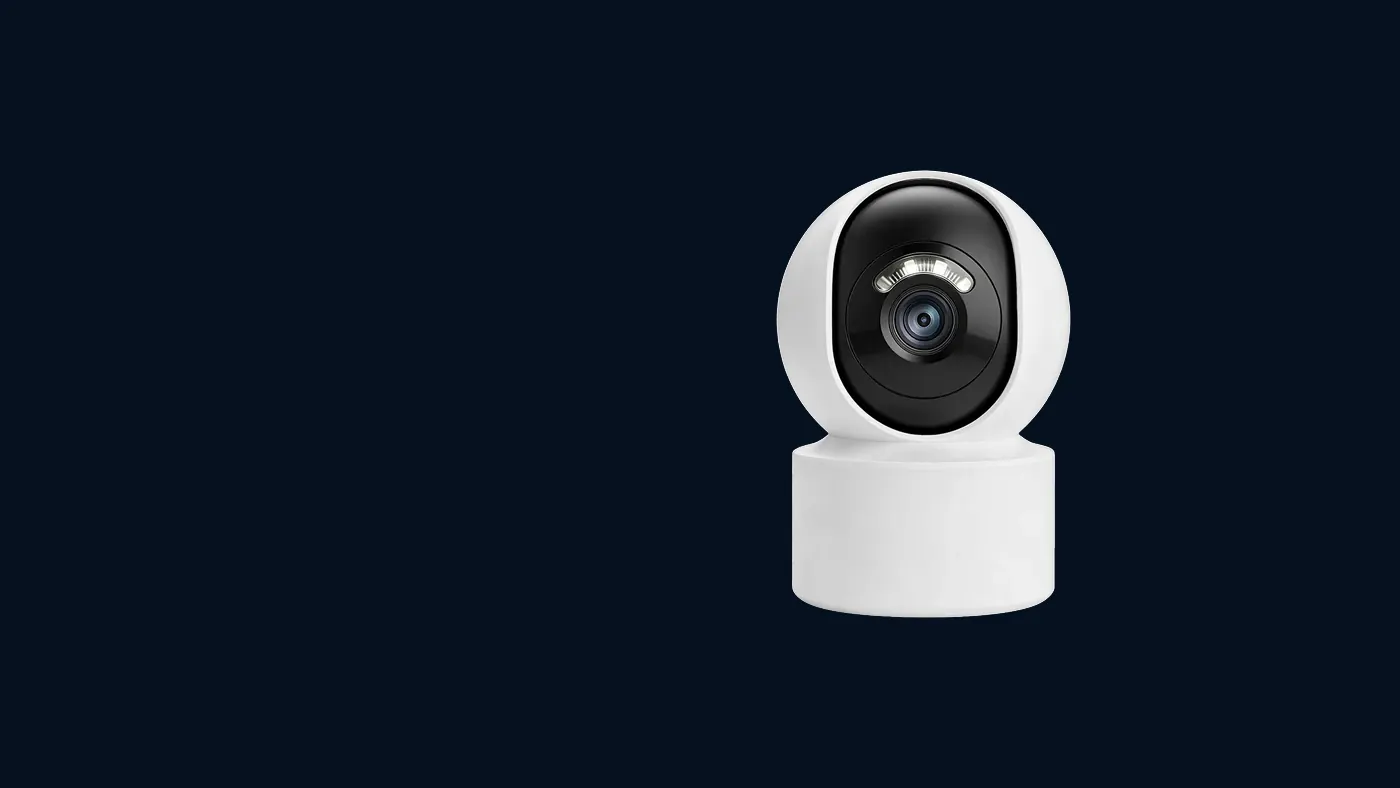
Cara reset kamera Yoosee ke setelan pabrik pada dasarnya satu gerakan: kamera dalam keadaan menyala dan sudah selesai booting, tekan dan tahan tombol reset sekitar sepuluh detik sampai kamera mengeluarkan nada atau suara pemberitahuan dan pola lampu indikatornya berubah, lalu lepaskan dan biarkan kamera menyala ulang sendiri. Setelah itu kamera kembali seperti baru keluar kotak, dan Anda harus mendaftarkannya ulang dari awal di aplikasi.
Yang sering bikin gagal bukan langkahnya, tapi hal di sekitarnya: tombolnya ditekan terlalu sebentar, ditekan saat kamera belum selesai menyala, atau kamera direset padahal masalahnya memang bukan masalah yang bisa diselesaikan dengan reset. Bagian itu yang kita bahas panjang di sini.
Apa yang hilang dan apa yang tetap setelah reset
Reset menghapus semua konfigurasi yang tersimpan di dalam kamera: sandi perangkat, data wifi yang pernah tersimpan, pengaturan sensitivitas gerak, jadwal perekaman, nama kamera, dan zona deteksi kalau model Anda punya fitur itu. Kamera kembali ke kondisi seolah belum pernah dipasang siapa pun.
Yang tidak ikut terhapus:
- Akun aplikasi Anda. Akun tetap hidup dengan nomor atau email yang sama. Reset hanya melepas kamera dari konfigurasinya, bukan menghapus akun Anda.
- Isi kartu memori, karena kartu adalah media terpisah dari memori pengaturan kamera. Tapi ini jangan dijadikan taruhan — kalau ada rekaman yang benar-benar Anda butuhkan, salin dulu ke komputer sebelum menyentuh tombol reset.
- Firmware. Reset mengembalikan pengaturan, bukan menurunkan versi perangkat lunak kamera.
Satu hal yang sering mengejutkan orang: pada sebagian model, kamera yang sudah direset masih muncul di daftar perangkat aplikasi, hanya statusnya offline atau tidak bisa dibuka. Itu wajar. Hapus entri lamanya secara manual dari daftar, baru tambahkan kamera sebagai perangkat baru. Kalau tidak dihapus, Anda bisa berakhir punya dua entri untuk satu kamera fisik yang sama.
Kapan reset memang jalan keluarnya — dan kapan bukan
Ini bagian yang paling sering dilewati orang, padahal paling menghemat waktu. Reset itu tindakan yang mahal: Anda kehilangan seluruh pengaturan dan harus mengatur ulang dari nol. Jangan dijadikan langkah pertama.
Reset masuk akal kalau:
- Anda lupa sandi perangkat kamera dan tidak ada cara lain masuk. Ini alasan paling umum dan reset memang jawabannya.
- Anda membeli kamera bekas dan perangkat masih membawa pengaturan pemilik lama.
- Anda pindah rumah atau ganti router, dan kamera keras kepala mencari wifi lama yang sudah tidak ada.
- Kamera sudah terlalu banyak diutak-atik sampai Anda sendiri tidak ingat apa saja yang diubah, dan lebih cepat mulai bersih daripada menelusuri satu per satu.
- Kamera baru dipasang, tidak pernah berhasil tersambung sama sekali, dan Anda ingin memastikan mulai dari kondisi bersih sebelum mencoba lagi.
Reset biasanya sia-sia kalau:
- Kamera sering putus sambungan tapi kadang bisa. Itu hampir selalu soal kekuatan sinyal atau kestabilan jaringan, bukan soal pengaturan. Baca dulu penyebab kamera yang offline terus-menerus sebelum mereset apa pun.
- Notifikasi tidak masuk ke HP padahal live view normal. Ini hampir selalu urusan izin dan penghemat baterai di HP, bukan di kamera. Cek dulu kenapa notifikasi tidak muncul di HP.
- Rekaman tidak tersimpan. Kalau kartu memorinya yang bermasalah, kamera baru direset seratus kali pun kartunya tetap tidak terbaca.
- Kamera mati total, tidak ada lampu, tidak ada suara. Itu masalah daya atau perangkat keras. Reset butuh kamera yang menyala.
- Anda cuma mau ganti sandi. Sandi bisa diubah dari aplikasi tanpa kehilangan apa pun — lihat cara ganti password kamera.
Di mana tombol reset kamera Yoosee
Letak tombolnya berbeda-beda antar model, jadi jangan mencari berdasarkan foto kamera orang lain di internet. Bentuk yang umum ditemui:
- Tombol kecil di badan kamera, kadang di bagian bawah atau belakang, sering diberi tanda "RESET".
- Tombol di balik penutup slot kartu memori. Penutup karet dibuka, tombolnya ada di sebelah slot.
- Lubang jarum (pinhole). Perlu ditusuk dengan pin kartu SIM, klip kertas yang diluruskan, atau tusuk gigi. Jangan pakai jarum jahit yang terlalu tipis; ujungnya bisa meleset dan menusuk komponen di dalam.
- Tombol pada kabel untuk sebagian model outdoor, menggantung di percabangan kabel bersama konektor daya.
- Menu di dalam aplikasi. Sebagian model menyediakan opsi reset di pengaturan perangkat, dan ini lebih nyaman kalau kamera dipasang tinggi.
Karena letaknya beda-beda, patokan yang benar cuma tiga: buku panduan di dalam kotak, halaman produk resmi untuk model yang persis Anda pegang, dan tempat Anda membeli kamera. Jangan menyamakan kamera indoor dan outdoor Anda hanya karena mereknya sama.
Satu peringatan: kalau ada dua tombol berdekatan, salah satunya bisa jadi tombol pairing, tombol panggil, atau tombol daya — bukan reset. Tekan yang salah selama sepuluh detik biasanya tidak merusak apa pun, tapi juga tidak akan terjadi apa-apa dan Anda akan mengira kamera rusak.
Lima persiapan sebelum menekan tombol
- Catat nama dan sandi wifi Anda. Setelah reset, kamera tidak tahu apa-apa soal jaringan Anda. Kalau sandi wifi hanya tersimpan di HP dan Anda tidak hafal, cari dulu sebelum reset — bukan sesudah.
- Hapus kamera dari aplikasi lebih dulu kalau masih bisa. Kalau kamera masih online dan Anda masih punya aksesnya, menghapus perangkat dari akun sebelum mereset membuat prosesnya jauh lebih bersih dan mengurangi risiko kamera "nyangkut" di akun lama.
- Salin rekaman penting. Kalau ada kejadian yang mungkin Anda butuhkan nanti, keluarkan kartu dan salin filenya sekarang.
- Beri tahu orang yang Anda bagi aksesnya. Semua akses berbagi akan putus. Setelah reset Anda harus membagikan akses kamera ulang satu per satu.
- Bawa HP Anda ke dekat kamera. Proses pendaftaran ulang butuh HP di dekat perangkat, jadi kalau kamera terpasang di tiang tinggi, siapkan tangga sekalian.
Langkah reset dan kesalahan yang paling sering terjadi
Urutannya sederhana:
- Pastikan kamera menyala dan sudah selesai booting. Kalau baru dicolok, tunggu sampai kamera diam — biasanya ditandai suara sapaan atau lampu yang berhenti berkedip cepat. Menekan reset saat kamera masih menyala tidak akan terbaca.
- Tekan dan tahan tombol reset sekitar sepuluh detik. Jangan menekan sebentar-sebentar berkali-kali. Tekan satu kali, tahan, hitung pelan.
- Tunggu tandanya. Kamera biasanya memberi tanda dengan nada, suara pemberitahuan, atau perubahan pola lampu. Tanda inilah bukti reset diterima. Kalau tidak ada tanda apa pun, berarti belum berhasil.
- Lepaskan dan biarkan kamera menyala ulang sendiri. Jangan cabut daya di tengah proses. Tunggu sampai kamera bunyi lagi atau lampunya kembali ke pola menunggu koneksi.
- Hapus entri lama di aplikasi, lalu tambahkan kamera sebagai perangkat baru dan ikuti proses menghubungkan kamera ke wifi dari awal.
Kesalahan yang paling sering: menahan kurang lama. Banyak orang melepas di detik ketiga atau keempat karena tidak terjadi apa-apa, padahal memang belum waktunya terjadi apa-apa. Kesalahan kedua: menekan lubang jarum tidak sampai terasa "klik". Kalau ujung pin Anda tumpul atau terlalu besar, tombol di dalam tidak benar-benar tertekan.
Kamera Yoosee bekas orang lain: reset saja sering belum cukup
Ini kasus yang paling banyak menimbulkan salah paham. Anda beli kamera bekas dari marketplace atau dari teman, sudah direset berkali-kali, tapi saat mau ditambahkan aplikasi bilang perangkat sudah terikat ke akun lain.
Alasannya: reset membersihkan pengaturan di dalam kamera, tapi ikatan antara perangkat dan akun pemilik lama tersimpan di sisi layanan, bukan di dalam kamera. Menekan tombol seratus kali tidak memutus ikatan itu.
Jalan keluarnya cuma satu arah: pemilik lama harus menghapus kamera dari akunnya. Karena itu, kalau Anda sedang menawar kamera bekas:
- Minta penjual menghapus perangkat dari akunnya di depan Anda sebelum uang berpindah. Ini lima detik kerjaan buat dia, dan menyelamatkan Anda dari kamera yang tidak bisa dipakai.
- Coba tambahkan kamera ke akun Anda sendiri sebelum transaksi selesai, kalau memungkinkan. Kalau berhasil masuk, aman.
- Hati-hati dengan kamera yang penjualnya tidak bisa dihubungi lagi. Tidak ada trik rahasia untuk melepas ikatan itu sendiri, dan siapa pun yang menjanjikan sebaliknya sedang menjual harapan.
Kalau kamera bekas sudah berhasil masuk ke akun Anda, langsung lakukan tiga hal: ganti sandi perangkat, periksa daftar akses berbagi dan hapus yang bukan orang Anda, lalu format kartu memori supaya rekaman pemilik lama tidak tertinggal di tangan Anda.
Kamera Yoosee tidak mau reset: apa yang harus dicek
Kalau tombol sudah ditahan lama dan tidak ada tanda apa pun, telusuri berurutan:
- Daya kurang. Adaptor bawaan diganti charger HP seadanya adalah penyebab yang sangat sering. Kamera menyala tapi tidak punya cukup daya untuk memproses reset dan menyala ulang. Kembalikan ke adaptor bawaan dan colok langsung ke stopkontak, bukan lewat terminal bertumpuk.
- Kamera belum selesai booting. Tunggu satu sampai dua menit setelah dicolok, baru tekan.
- Tombolnya bukan tombol reset. Cek ulang di buku panduan. Beberapa model punya tombol lain yang letaknya mirip.
- Pin tidak menekan sampai dalam. Ganti alat tusuk, dan pastikan Anda merasakan tombol tertekan.
- Tanda resetnya tidak berbunyi karena speaker mati. Kalau kamera Anda memang tidak pernah bersuara, perhatikan pola lampu saja. Kalau speakernya sendiri yang bermasalah, itu urusan lain dan tidak diselesaikan lewat reset.
Kalau semua sudah dicoba dan kamera tetap tidak memberi tanda apa pun, kemungkinan besar ini masalah perangkat keras. Bawa ke tempat pembelian selagi garansi masih berlaku, dan jelaskan langkah apa saja yang sudah Anda coba — teknisi akan bekerja lebih cepat.
Setelah reset: urutan yang menghemat waktu
Kerjakan berurutan supaya tidak bolak-balik naik tangga:
- Sambungkan ke wifi dan pastikan live view jalan.
- Ganti sandi perangkat dengan sandi baru yang tidak Anda pakai di tempat lain.
- Format kartu memori dari menu kamera, bukan dari HP atau komputer.
- Atur sensitivitas gerak dan jadwal notifikasi sesuai kondisi lokasi. Kamera yang menghadap jalan ramai butuh pengaturan berbeda dari kamera di gudang.
- Bagikan akses ulang ke orang yang memang perlu, lalu periksa daftar itu sekali lagi.
- Uji sekali sebelum turun dari tangga: lewat di depan kamera, pastikan notifikasi masuk dan rekaman tersimpan.
Fitur mana yang tersedia berbeda antar model, jadi kalau ada langkah yang tidak Anda temukan menunya, cek buku panduan model Anda atau tanyakan ke tempat pembelian.
Pertanyaan yang sering diajukan
Apakah reset menghapus rekaman di kartu memori?
Umumnya tidak, karena kartu memori adalah media terpisah dari memori pengaturan kamera. Tapi jangan dijadikan taruhan: kalau ada rekaman penting, salin dulu ke komputer sebelum reset. Kalau kamera Anda bekas orang lain, justru sebaliknya — sebaiknya kartu diformat setelah reset supaya rekaman pemilik lama tidak tertinggal.
Berapa lama tombol reset harus ditekan?
Sekitar sepuluh detik dalam satu tekanan yang ditahan, bukan ditekan berkali-kali. Patokan sebenarnya bukan hitungan detik melainkan tandanya: nada atau suara pemberitahuan dari kamera, atau perubahan pola lampu indikator. Selama tanda itu belum muncul, tahan terus. Durasi persisnya bisa berbeda antar model, jadi buku panduan model Anda tetap acuan terakhir.
Saya lupa sandi kamera, apakah reset menyelesaikannya?
Ya. Sandi perangkat tersimpan di dalam kamera, jadi reset menghapusnya dan kamera kembali ke kondisi awal. Setelah itu Anda mendaftarkan kamera lagi dan membuat sandi baru. Yang tidak bisa diselesaikan dengan reset adalah lupa sandi akun aplikasi — itu dipulihkan lewat nomor atau email yang Anda daftarkan, bukan lewat tombol di kamera.
Kamera bekas milik orang lain sudah saya reset, kenapa masih tidak bisa ditambahkan?
Karena ikatan antara perangkat dan akun pemilik lama tidak tersimpan di dalam kamera, sehingga tidak ikut terhapus saat reset. Pemilik lama harus menghapus kamera dari akunnya. Kalau Anda sedang membeli kamera bekas, minta penjual melakukan itu sebelum transaksi selesai.
Bisakah reset dilakukan dari aplikasi tanpa menekan tombol?
Sebagian model menyediakan opsi reset di menu pengaturan perangkat, dan itu berguna kalau kamera terpasang di tempat tinggi. Tapi cara ini hanya jalan selama kamera masih online dan Anda masih bisa masuk ke perangkat. Kalau kamera sudah tidak bisa diakses sama sekali, tombol fisik adalah satu-satunya jalan. Ketersediaan menunya berbeda antar model, jadi pastikan lewat buku panduan model Anda.
Setelah reset, apakah orang yang saya bagi akses masih bisa melihat kamera?
Tidak. Semua akses berbagi terputus dan harus dibagikan ulang setelah kamera didaftarkan kembali. Ini justru berguna kalau tujuan Anda mereset memang untuk membersihkan siapa saja yang pernah punya akses — misalnya setelah karyawan lama keluar atau setelah kos berganti penghuni.