
Cámara de techo 360: cómo voltear la imagen cuando sale al revés
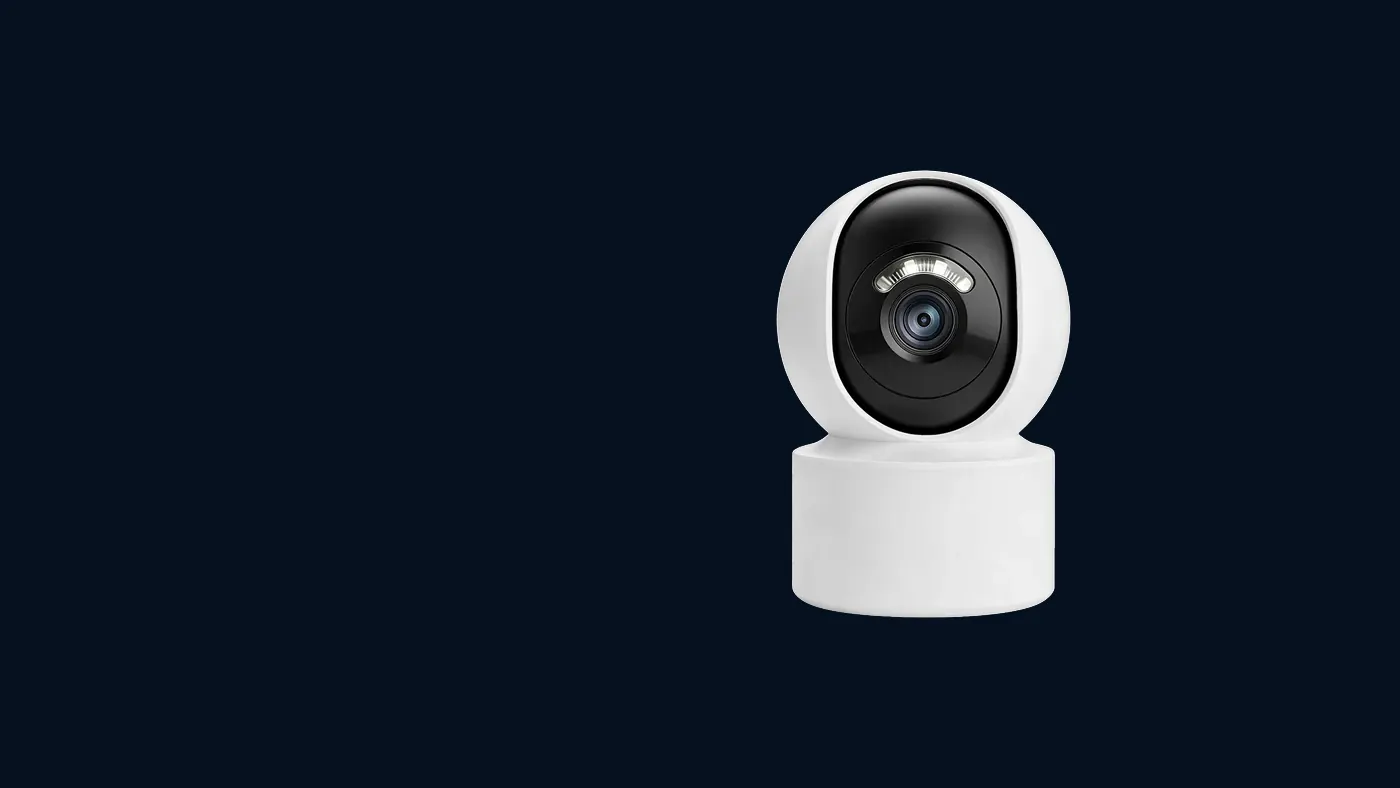
Si instaló una camara de techo 360 colgada boca abajo y en el celular ve el piso arriba y el techo abajo, normalmente la cámara no está dañada: la mayoría de estos modelos están pensados para ir parados sobre un mueble o una repisa, y al colgarla la imagen gira media vuelta. La solución está en la app: en muchos modelos, dentro de los ajustes de imagen del dispositivo, hay una opción para voltear o rotar la imagen. Después de activarla conviene revisar tres cosas: el sentido de las flechas de giro, la posición de reposo y las zonas de detección.
Esta guía va en orden: primero la corrección de la imagen, luego lo que pasa con lo ya grabado, y al final los ajustes de giro que cambian cuando la cámara cuelga. Los nombres de los menús pueden variar un poco según la versión de la app y el modelo de cámara, así que si no ve el texto exacto, busque el equivalente.
Por qué la imagen sale de cabeza
La mayoría de las cámaras giratorias de interior, como las típicas de forma de domo pequeño que se venden como camara 360 grados para casa, tienen la base abajo y la cabeza arriba. El sensor está orientado para esa posición. Cuando usted atornilla la base al techo, la cámara queda invertida y el sensor también, así que todo lo que capta aparece girado.
Hay dos efectos que conviene distinguir, porque las apps los tratan por separado:
- Volteo vertical: lo de arriba queda abajo. Es lo primero que se nota.
- Espejo horizontal: lo de la izquierda queda a la derecha. Se nota menos, pero se ve en los textos (un reloj de pared, un letrero, el número de una puerta) que aparecen al revés como en un espejo.
Una cámara colgada del techo necesita las dos correcciones a la vez. Eso es exactamente lo que hace una "rotación de media vuelta". Si su app solo ofrece una opción llamada algo como "Imagen invertida" o "Voltear imagen", en muchos modelos ya aplica ambas (compruébelo con la prueba del texto de más abajo); si ofrece dos interruptores separados, tendrá que activar los dos.
Cómo voltear la imagen en la app, paso a paso
Antes de empezar, asegúrese de que la cámara esté en línea y de que usted la tenga agregada con su propia cuenta (más abajo explicamos por qué importa). Si todavía no ha terminado la configuración inicial, siga primero cómo configurar la app Yoosee paso a paso.
- Abra la app y entre al video en vivo de la cámara. Así verá el resultado del cambio en el momento.
- Busque el ícono de ajustes del dispositivo. Suele ser un engrane en la esquina de la tarjeta de la cámara o dentro de la vista en vivo.
- Entre a la sección de imagen o video. Puede llamarse "Ajustes de imagen", "Configuración de video", "Imagen" o similar. En algunas versiones está dentro de "Ajustes avanzados".
- Active la opción de volteo. Puede aparecer como "Imagen invertida", "Voltear imagen", "Rotar imagen" o "Instalación en techo". Si aparecen por separado "Volteo vertical" y "Espejo", active ambos.
- Vuelva al video en vivo y compruebe. La imagen puede tardar unos segundos en actualizarse o mostrarse negra un instante mientras la cámara reinicia el flujo de video. Es normal.
- Haga la prueba del texto. Ponga frente a la cámara una hoja con una palabra escrita en letras grandes. Si en el celular la lee derecha y de izquierda a derecha, la corrección quedó completa. Si la lee al revés como en un espejo, le falta activar la opción de espejo, o le sobra.
Si su modelo solo tiene la opción de espejo y no la de volteo, o al revés, no intente compensar girando el celular: la grabación seguirá saliendo mal y las alertas mostrarán la imagen invertida.
Qué pasa con lo que ya se grabó
Esta es una duda frecuente, y la respuesta corta es: lo que ya está grabado se queda como se grabó.
La opción de volteo cambia cómo la cámara genera el video a partir de ese momento. En la mayoría de los modelos, los archivos guardados en la tarjeta de memoria o en la nube antes del cambio siguen apareciendo de cabeza cuando los reproduce. Los que se graben después ya saldrán derechos.
Algunas cosas prácticas:
- Para revisar un video viejo que salió invertido, descárguelo al celular o a la computadora y gírelo con cualquier reproductor o editor de video que permita rotar. En Windows, por ejemplo, un reproductor como VLC tiene una opción para rotar la imagen mientras la reproduce.
- No borre las grabaciones viejas solo porque salen al revés. Siguen siendo válidas para ver lo que pasó; solo hay que girarlas para mirarlas cómodamente.
- Compruebe una grabación nueva. Después de activar el volteo, genere un evento (camine frente a la cámara), espere un momento y abra la reproducción. Confirme que el clip nuevo salió derecho y que la fecha y hora se ven en su lugar.
En muchos modelos, la marca de fecha y hora que aparece sobre el video se ajusta sola y sigue legible después del volteo. Si en su modelo queda invertida o se mueve a otra esquina, revise si la app permite cambiar su posición en los ajustes de imagen.
Los controles de giro cuando la cámara cuelga
Aquí está el detalle que más confunde. Una vez volteada la imagen, usted toca la flecha de "izquierda" y la cámara se va hacia la derecha, o toca "arriba" y la vista baja.
Esto pasa porque el motor no sabe que la cámara está colgada: sigue girando en el mismo sentido físico de siempre, pero ahora usted la ve desde la posición contraria. Hay dos situaciones:
- En algunos modelos, al activar el volteo la cámara también corrige el sentido de los controles. Las flechas vuelven a responder de forma natural. Compruébelo: toque cada flecha una vez y fíjese hacia dónde se mueve la vista.
- En otros, el giro horizontal queda bien pero el vertical queda invertido, o los dos quedan cruzados. Si es su caso, no hay nada roto. Puede acostumbrarse a mover la vista "al revés" o, si prefiere controlarla deslizando el dedo sobre la imagen, pruebe ese método, porque en algunas versiones de la app el deslizamiento sí respeta el volteo aunque las flechas no.
Si el sentido de los controles le molesta mucho, revise si hay una actualización del firmware de la cámara en la sección de información del dispositivo; a veces el comportamiento cambia entre versiones. Para todo lo demás sobre mover la cámara, guardar vistas y usar el seguimiento, tiene la guía de cómo mover una cámara robótica Yoosee desde la app.
La inclinación hacia arriba ahora apunta al techo
Colgada, la cámara tiene la inclinación al revés: el recorrido que antes servía para mirar hacia arriba ahora la hace mirar hacia el techo, y el que miraba hacia abajo ahora apunta al piso, justo debajo de ella. Desde el centro de un cuarto, la vista más útil suele estar a media inclinación, mirando hacia las puertas o los pasillos, no directamente abajo.
Vuelva a guardar la posición de reposo y las vistas
En general, las posiciones guardadas y el punto de reposo se registran como posiciones del motor, no como "lo que se ve". Por eso, después de colgar la cámara y voltear la imagen:
- Revise cada posición guardada. Toque cada una y vea si la cámara apunta a lo que usted esperaba. Lo normal es que, al cambiar la cámara de mueble a techo, ya no apunten al mismo lugar.
- Bórrelas y vuelva a guardarlas en su nueva ubicación. Mueva la cámara hasta la vista que quiere y guárdela con un nombre claro: "Puerta", "Sala", "Pasillo".
- Defina el punto de reposo. Es hacia donde vuelve la cámara cuando nadie la mueve o después de seguir a alguien. Elija la vista del acceso principal, no el centro del techo.
- Si usa rondas automáticas, revise que los puntos de la ronda sean los nuevos y no los de antes.
Al reiniciarse, muchas cámaras giratorias hacen un recorrido de calibración y luego regresan a una posición. Si después de un corte de luz la suya queda mirando al techo o al piso, puede ser señal de que la posición de reposo no está guardada o se guardó antes del cambio (si su modelo permite definirla). Cómo decidir entre ronda, posición fija y regreso automático lo explicamos en cámara que graba 360: ¿ve todo a la vez?.
No olvide las zonas de detección y la máscara de privacidad
Si había dibujado una zona de detección de movimiento o una zona de privacidad antes de voltear la imagen, revísela. En algunos modelos la zona queda donde estaba en el sensor, que ahora corresponde a otra parte de la imagen: por ejemplo, la zona que cubría la puerta pasa a cubrir la pared contraria, y la cámara deja de avisar cuando alguien entra.
Abra la configuración de detección, mire dónde quedó el recuadro sobre la imagen ya corregida y, si no coincide, vuelva a dibujarlo. Luego camine por la zona y confirme que llega la alerta.
Si no encuentra la opción de voltear
Pruebe estas revisiones en orden:
- Actualice la app desde Google Play o la App Store. Las opciones de imagen a veces se mueven de lugar entre versiones.
- Revise con qué cuenta ve la cámara. Si alguien le compartió la cámara, es posible que usted solo vea el video y no los ajustes. Pida a la persona que la agregó primero que haga el cambio, o que le dé permisos completos.
- Busque una actualización de firmware en la información del dispositivo dentro de la app. No apague la cámara durante la actualización.
- Confirme que su modelo lo permite. No todas las cámaras tienen esta función. Revise la etiqueta, la caja o el manual de su modelo, o pregunte en el punto de venta.
Si su modelo no tiene la opción, la salida práctica es no colgarla: use un soporte de pared o una repisa alta en una esquina, con la cámara parada como fue diseñada. La altura y el ángulo para que el video sirva de algo los explicamos en a qué altura instalar una cámara de seguridad.
Cuidados al colgarla del techo
Una camara interior wifi colgada del techo es cómoda porque nadie la alcanza y cubre bien un cuarto, pero hay que fijarla bien:
- Use el soporte y los tornillos que trae la cámara, con taquetes adecuados para el material del techo. No confíe solo en cinta doble cara: el giro del motor la puede ir despegando con el tiempo.
- Seguridad primero. Si va a usar escalera o a acercarse a cableado del techo, desconecte la corriente de esa zona antes de empezar y no trabaje solo en una escalera alta. Si necesita un enchufe nuevo cerca del techo, llame a un electricista calificado.
- Deje holgura en el cable para que no tire de la cámara cuando gira.
- Compruebe la señal en el punto exacto antes de fijarla: en el techo puede quedar más lejos del router o detrás de una losa gruesa.
- Cuidado con los reflejos de la luz infrarroja. Si hay una lámpara o un ventilador muy cerca, de noche pueden reflejar la luz y dejar la imagen lavada.
Cuándo pedir ayuda
Contacte al punto de venta o al soporte del distribuidor si:
- Activó el volteo y la imagen sigue invertida incluso después de reiniciar la cámara.
- La opción aparece, pero al activarla la imagen se queda negra o la cámara se desconecta cada vez.
- El motor hace ruido sin moverse, o se mueve a saltos, después de colgarla.
- Las grabaciones nuevas siguen saliendo de cabeza aunque el video en vivo se ve derecho.
Tenga a la mano el modelo (lo dice la etiqueta), la versión de la app y una captura de la pantalla de ajustes de imagen.
Preguntas frecuentes
¿Puedo poner en el techo cualquier cámara giratoria?
Físicamente casi todas se pueden atornillar boca abajo, pero solo conviene hacerlo si su modelo tiene la opción de voltear la imagen. Si no la tiene, verá todo de cabeza en el video en vivo, en las alertas y en las grabaciones. Revise primero el menú de imagen en la app o el manual antes de taladrar.
¿Voltear la imagen afecta la calidad o la visión nocturna?
No debería: el volteo cambia la orientación del video, no la resolución ni la luz infrarroja. Si de noche la imagen empeora después de colgarla, el problema es la ubicación, no el ajuste: aleje la cámara de lámparas, ventiladores o paredes muy próximas que reflejen la luz.
¿Tengo que repetir el ajuste si reinicio o desconecto la cámara?
Normalmente el ajuste queda guardado y se mantiene tras un reinicio o un corte de luz; compruébelo la primera vez desconectando la cámara un momento. Un restablecimiento de fábrica sí suele borrar los ajustes: después de un reset tendrá que volver a activar el volteo y a guardar las posiciones.
¿Por qué en mi celular se ve derecha pero en el de mi familia sale al revés?
En la mayoría de los modelos el volteo se aplica en la cámara, así que debería verse igual en todos los teléfonos. Si en otro celular sale invertida, lo más probable es que esa app esté desactualizada o que esté mostrando una imagen guardada de antes del cambio. Actualice la app en ese teléfono y abra de nuevo el video en vivo.
¿Es mejor el centro del techo o una esquina?
Para una cámara giratoria, el centro del techo deja ver el cuarto entero girando, pero la mira muy desde arriba y las caras se ven poco. Una esquina alta da un ángulo más útil para reconocer a las personas que entran, aunque cubra menos. Si el objetivo es saber quién entró, la esquina que mira hacia la puerta suele ganar.