
Cámara WiFi de casa que se corta: microondas, vecinos e interferencias
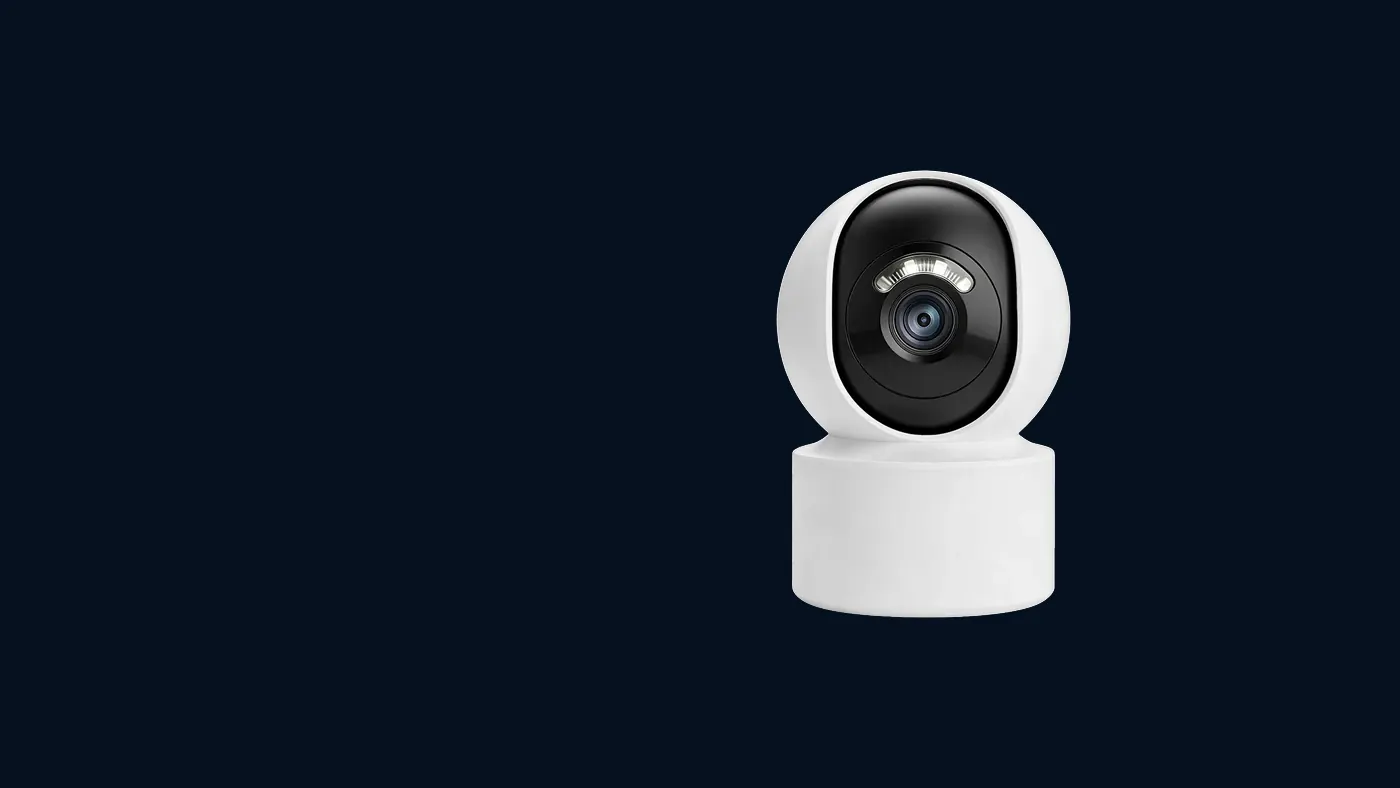
Si su camara wifi casa se congela o pierde la imagen justo cuando alguien calienta comida en el microondas, o siempre a la misma hora de la noche, la cámara casi nunca está dañada: está compartiendo una banda de radio saturada. La mayoría de las cámaras domésticas trabajan en la red de 2.4 GHz, la misma frecuencia en la que emite un microondas encendido y en la que transmiten los routers de todos sus vecinos. La solución pasa por tres acciones concretas: separar la cámara de la fuente de ruido, mover el router a un canal más limpio y reforzar la señal donde está instalada la cámara.
Este artículo no trata de la cámara que queda fuera de línea durante horas, sino de los cortes breves que se repiten con un patrón. Si su equipo directamente no vuelve a conectarse, empiece por cómo reconectar una cámara fuera de línea.
Por qué el microondas corta la señal de la cámara
Un horno de microondas calienta la comida con ondas de radio en una frecuencia muy cercana a la del WiFi de 2.4 GHz. El horno tiene un blindaje metálico, pero ese blindaje no es perfecto, sobre todo en equipos con algunos años de uso, con la puerta golpeada o con el sello sucio. Mientras está encendido, deja escapar suficiente energía para "tapar" la conversación entre la cámara y el router en un radio de pocos metros.
El resultado típico es fácil de reconocer:
- La imagen se pixela o se queda fija mientras el microondas está funcionando.
- La app muestra "cargando" o pierde la conexión unos segundos.
- Al apagarse el horno, el video vuelve solo, sin que usted haga nada.
Por qué las cámaras no se cambian a otra banda para evitarlo lo explica el artículo sobre por qué su cámara pide la red de 2.4 GHz: la mayoría de modelos domésticos solo tiene radio para esa banda, así que hay que limpiar el camino dentro de ella.
Otras fuentes de interferencia en casa
El microondas es el culpable más visible porque el corte coincide con un gesto concreto, pero no es el único. Revise si cerca de la cámara o del router hay:
- Teléfonos inalámbricos de base fija y monitores de bebé antiguos, que en algunos modelos usan la misma banda.
- Parlantes y audífonos Bluetooth, que también trabajan en 2.4 GHz. Uno solo rara vez causa problemas; varios a la vez junto al router, sí.
- Repetidores mal ubicados o dos routers emitiendo en el mismo canal dentro de la misma casa.
- Cables y fuentes de mala calidad, como reguladores, luces LED baratas o cargadores genéricos pegados a la cámara o al router, que generan ruido eléctrico.
- Superficies metálicas y agua: rejas, puertas de metal, refrigeradores, tinacos y peceras no emiten ruido, pero absorben o rebotan la señal y dejan a la cámara con menos margen frente a cualquier interferencia.
Por qué se corta siempre a la misma hora
Cuando los cortes no dependen del microondas sino de la hora, la causa más común está fuera de su casa: los routers de los vecinos. En edificios y colonias densas, decenas de redes pueden convivir en la banda de 2.4 GHz. Por la noche, cuando todo el mundo llega y se pone a ver video en el celular o la televisión, esas redes transmiten mucho más y el canal de su router se congestiona.
Con el ancho de canal habitual de 20 MHz, en la banda de 2.4 GHz se suelen usar tres canales que no se pisan entre sí: el 1, el 6 y el 11. Los demás se superponen parcialmente con sus vecinos. (En algunos países el router ofrece también los canales 12 y 13; aun así, el 1, el 6 y el 11 son la opción más segura.) Si su router y otros cinco cercanos están todos en el canal 6, compiten por el mismo espacio; si su router está en el canal 3, recibe ruido del 1 y del 6 a la vez.
Otra causa horaria está dentro de la propia casa: muchos dispositivos conectados al mismo router a la misma hora. Para distinguir una de otra, haga la prueba que se explica más abajo.
Primero confirme que es interferencia
Antes de tocar el router, confirme el diagnóstico para no cambiar cosas a ciegas:
- Prueba del microondas. Abra el video en vivo en el celular, conectado a datos móviles para que el teléfono no compita con la cámara. Pida a alguien que encienda el microondas con una taza de agua durante un minuto. Si la imagen se corta en ese momento y vuelve al apagarlo, la interferencia del horno está confirmada.
- Revise el indicador de señal. En la app, en la lista de dispositivos o en la configuración de la cámara, muchos modelos muestran la intensidad del WiFi. El nombre exacto del menú puede variar según la versión de la app. Si marca una o dos barras, la cámara está en el límite y cualquier ruido la tumba.
- Anote los horarios. Durante dos o tres días, apunte cuándo se corta. Cortes al cocinar apuntan al microondas; cortes cada noche en la misma franja apuntan a canales saturados o a un router sobrecargado.
- Desconecte el resto de la casa un momento. En la franja problemática, pause descargas y televisores con video en streaming. Si la cámara se estabiliza, el problema es la carga de su propio router y no los vecinos.
Paso 1 – Reubique la cámara, el router o el microondas
Es la solución más barata y la que más funciona. La regla práctica es que el microondas no quede entre la cámara y el router ni pegado a ninguno de los dos.
- Si el router está en la cocina, sobre el refrigerador o junto al microondas, muévalo a una zona central de la casa, elevado y fuera de muebles cerrados.
- Si la cámara interior está en la cocina o en una pared que da al microondas, cámbiela de pared o de esquina. Unos pocos metros de distancia suelen marcar la diferencia; compruébelo con la prueba de la taza de agua.
- Si no puede mover nada, al menos cambie el microondas de lugar para que no quede en la línea directa entre ambos equipos.
Al reubicar la cámara, no sacrifique la cobertura. La guía sobre dónde colocar las cámaras en una casa le ayuda a elegir un punto que siga vigilando el acceso correcto. Si su cámara de exterior tiene antenas externas, revise también cómo están orientadas con la guía para orientar una cámara de 3 antenas.
Si mover la cámara implica subir a una escalera o tocar instalación eléctrica, desconecte primero la corriente y, si hay que tender cables nuevos o abrir cajas, recurra a un electricista calificado.
Paso 2 – Cambie el canal WiFi del router
Si los cortes son nocturnos o el microondas no explica todo, el siguiente paso es sacar a su router del canal saturado.
- Entre al panel del router. Desde un navegador, escriba la dirección de acceso que aparece en la etiqueta del equipo, que a menudo empieza por 192.168 o 10.0. Use el usuario y la contraseña de esa etiqueta o los que le dio su proveedor de internet.
- Busque los ajustes de la red inalámbrica de 2.4 GHz. Según la marca del router, puede llamarse "WiFi", "Wireless", "WLAN" o "Red inalámbrica", con una sección "Básico" o "Avanzado".
- Localice el campo "Canal". Muchos routers lo traen en "Automático". En teoría el modo automático elige el mejor, pero en la práctica algunos equipos se quedan en un canal congestionado o cambian de canal con frecuencia, y cada cambio desconecta brevemente a la cámara.
- Elija manualmente el 1, el 6 o el 11. Para saber cuál está más libre, use una app de análisis de WiFi en un celular Android, de las que muestran las redes cercanas y el canal de cada una. Elija el canal que tenga menos redes fuertes encima. Sin esa app, pruebe un canal, observe la cámara un par de noches y cambie al siguiente si no mejora.
- Revise el ancho de canal. Si el router permite elegir entre 20 MHz y 40 MHz para la red de 2.4 GHz, deje 20 MHz. El ancho de 40 MHz ocupa más espacio en una banda que ya está llena y suele empeorar la estabilidad en zonas con muchos vecinos.
- Guarde y espere. El router reinicia el WiFi y todos los equipos se desconectan unos momentos. La cámara debería volver sola en un par de minutos; no es necesario volver a vincularla, porque el nombre y la contraseña de la red no cambiaron.
Si su proveedor de internet bloquea el acceso al panel, llámelo y pida que le fijen el canal de 2.4 GHz en el 1, el 6 o el 11 con ancho de 20 MHz.
Paso 3 – Aligere la red de 2.4 GHz
Una red de 2.4 GHz con demasiados equipos conectados deja menos espacio para el video de la cámara. Si su router es doble banda:
- Conecte celulares, televisores y computadoras a la red de 5 GHz, que tiene más canales y menos congestión.
- Deje en la red de 2.4 GHz solo las cámaras y los equipos inteligentes que no admiten otra banda.
- Si el router usa un solo nombre para ambas bandas, sepárelas con nombres distintos para controlar qué equipo va a cada una. El procedimiento está en el artículo sobre la banda de 2.4 GHz enlazado arriba. Ojo: la cámara solo vuelve sola si la red de 2.4 GHz conserva el mismo nombre y contraseña que tenía; deje el nombre original en la de 2.4 GHz y ponga el nombre nuevo a la de 5 GHz, o tendrá que volver a configurar la cámara.
Paso 4 – Refuerce la señal donde está la cámara
Si después de reubicar y cambiar de canal la cámara sigue mostrando señal débil, el problema es de alcance y la interferencia solo lo agrava. Opciones en orden de preferencia:
- Cable de red, si su modelo tiene puerto Ethernet. Una cámara conectada por cable no depende del WiFi y deja de verse afectada por el microondas. Revise el manual o la parte trasera del equipo para saber si lo tiene.
- Un punto de acceso o un sistema de malla colocado a medio camino entre el router y la cámara, donde todavía llegue buena señal.
- Un repetidor, como último recurso. Póngalo donde la señal del router aún sea buena, no junto a la cámara, y lejos de la cocina.
Paso 5 – Ajuste la calidad de video si la conexión es justa
Mientras resuelve el problema de fondo, puede bajar la exigencia de la cámara. En muchos modelos la app permite elegir entre alta definición y calidad estándar en la vista en vivo. La calidad estándar necesita menos ancho de banda y aguanta mejor los momentos de ruido. Es un parche, no una solución: si solo funciona en calidad baja, la señal sigue siendo insuficiente.
También conviene revisar en la app si hay actualización de firmware para la cámara y, si la hay, aplicarla con el equipo conectado a corriente estable y sin desenchufarlo durante el proceso.
Cuándo pedir ayuda
Busque soporte técnico o al vendedor del equipo si:
- La imagen se corta incluso con el router a pocos metros, en un canal limpio y sin el microondas encendido.
- La cámara se reinicia sola, con la luz apagándose y encendiéndose, lo que apunta más a la alimentación que al WiFi.
- Otros equipos en el mismo lugar tienen buena señal y solo la cámara falla.
- El microondas provoca cortes a varios metros de distancia en cualquier dirección. En ese caso el horno puede tener fugas por un sello o una puerta dañados; deje de usarlo y hágalo revisar por un técnico de electrodomésticos.
Al contactar al soporte, tenga a mano el modelo de la cámara, la versión de la app, el canal del router y su registro de horarios de corte.
Preguntas frecuentes
¿El microondas puede dañar la cámara WiFi?
No. La interferencia solo afecta a la comunicación por radio mientras el horno está encendido y no deja ningún daño en la cámara ni en el router. En cuanto el microondas se apaga, la conexión vuelve sola. Si la cámara no se recupera después, la causa es otra y conviene revisar la señal o la alimentación.
¿La cámara deja de grabar en la tarjeta durante los cortes?
En la mayoría de modelos con tarjeta de memoria, la grabación local continúa aunque se pierda el WiFi, porque la cámara graba por sí misma y la red solo se usa para ver el video a distancia. Lo que se pierde es la vista en vivo y las notificaciones de esos momentos. Confírmelo revisando la reproducción de la tarjeta en la franja del corte.
¿Cambiar el canal del router afecta mi internet o mis otros equipos?
Normalmente no; los equipos se reconectan solos tras unos momentos y la velocidad de su plan no cambia. Al contrario, si el canal nuevo está menos congestionado, el resto de los equipos de la red de 2.4 GHz también suele ir más estable. Si algo empeora, puede volver al canal anterior desde el mismo menú.
¿Cuáles son las mejores camaras wifi para casa si mi edificio tiene mucha interferencia?
Más que el modelo, importa la conexión: una cámara con puerto de red cableado elimina el problema de raíz, y un modelo con antenas externas suele dar más margen que uno con antena interna. Antes de comprar, revise si el router de su casa puede quedar cerca del lugar de instalación o si podrá llevar un cable hasta allí. Con buena ubicación y un canal limpio, la mayoría de cámaras de seguridad wifi para casa funciona sin cortes.
¿Por qué solo una de mis cámaras se corta y las demás no?
Porque la interferencia afecta según la posición: la cámara que se corta suele estar más lejos del router, detrás de más paredes o cerca de la cocina. Compare el indicador de señal de cada una en la app. Si la afectada marca menos barras, acérquele la señal con un punto de acceso o cambie su ubicación.