
Cámara WiFi pequeña que crea su propia red: qué significa y qué hacer
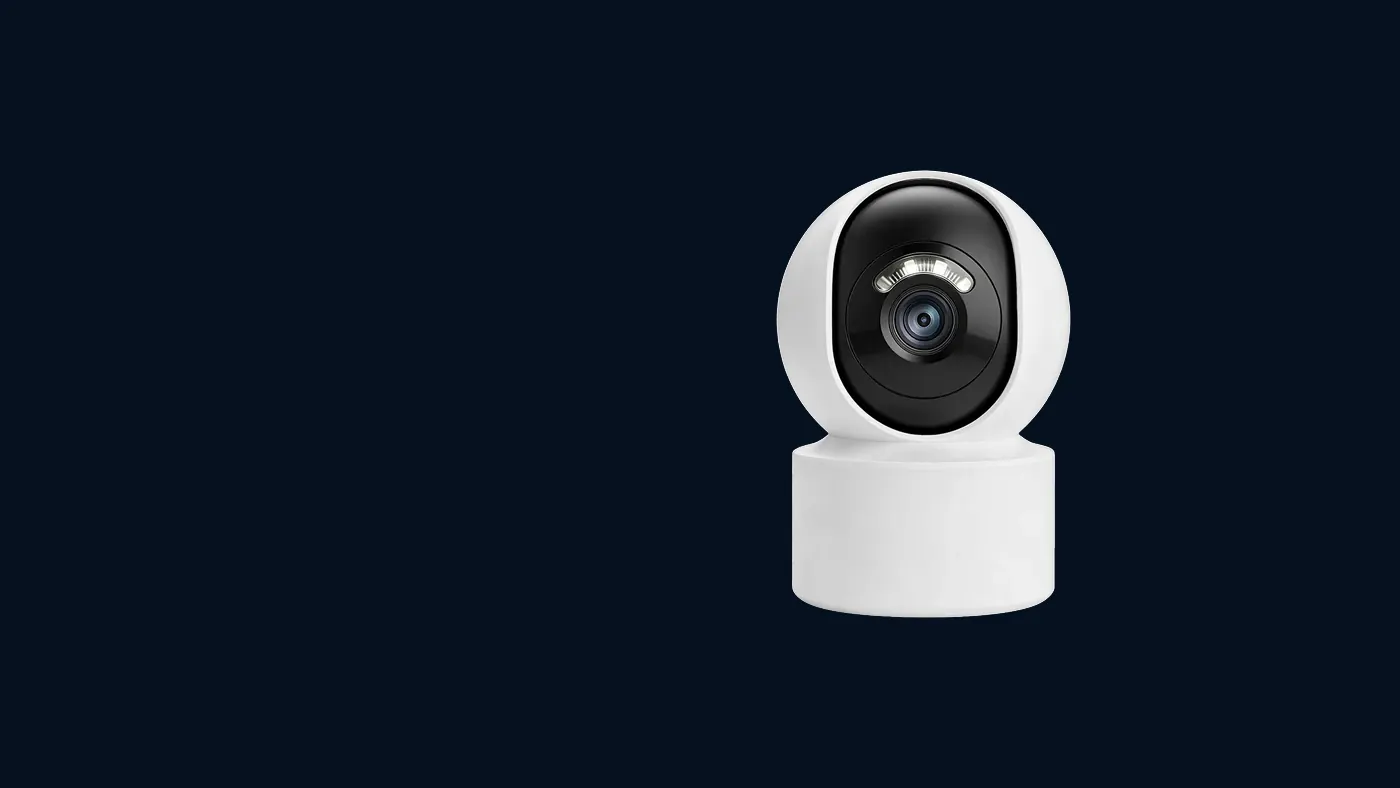
Si su camara wifi pequeña hace aparecer en el celular una red WiFi nueva con un nombre raro y no entra a la red de su casa, no está descompuesta: está en modo punto de acceso (AP). En ese modo la cámara funciona como un mini router que solo sirve para que el teléfono se conecte directo a ella y le pase los datos de su WiFi. La solución es usar esa red una sola vez para configurarla y después dejarla vinculada al router de la casa.
Este artículo explica cuándo es normal que una cámara mini WiFi emita su propia red, cómo aprovecharla para la configuración y qué revisar si la cámara vuelve a ese modo después de haber funcionado bien.
Qué es el modo punto de acceso y por qué existe
Las cámaras pequeñas WiFi no tienen pantalla ni teclado, así que necesitan alguna forma de recibir el nombre y la contraseña de su red. Los fabricantes usan varios métodos: un sonido que la cámara escucha, un código QR que lee con el lente, o este modo AP, en el que la cámara crea una red propia para que el teléfono se conecte a ella directamente.
Piense en el modo AP como una "puerta de servicio". No da internet, no sirve para ver la cámara desde la calle y no reemplaza al router. Solo abre un canal directo entre el celular y la cámara mientras usted la configura.
En la mayoría de los modelos que lo usan, la red de la cámara aparece:
- Con la cámara recién sacada de la caja, antes de haberla configurado nunca.
- Después de restablecerla de fábrica, porque borró la red que tenía guardada.
- Cuando la configuración anterior falló y la cámara volvió a esperar instrucciones.
- En algunos modelos, cuando no encuentra la red guardada durante un rato, por ejemplo porque usted cambió la contraseña del WiFi o cambió de router.
El nombre de esa red suele incluir un prefijo del fabricante y parte del número de identificación del equipo. El formato exacto cambia según el modelo, así que compárelo con la etiqueta de la cámara o con el manual si tiene dudas de que sea la suya.
Primero confirme en qué situación está
Antes de tocar nada, responda esta pregunta: ¿la cámara funcionó alguna vez en la app con el WiFi de su casa?
- Nunca funcionó (es nueva o la acaba de resetear): que emita su propia red es exactamente lo esperado. Siga con la sección de configuración en modo AP.
- Funcionaba y de pronto aparece su red: la cámara perdió la conexión con su router y volvió a modo de espera. Salte a la sección "Si la cámara ya funcionaba y volvió a crear su red".
Mire también la luz y escuche los mensajes de voz. En muchos modelos, una luz que parpadea y un aviso tipo "esperando configuración" confirman que el equipo está listo para recibir datos. Si no está seguro de qué indica cada patrón en su cámara, revise qué significan las luces y los sonidos de la cámara.
Cómo configurar la cámara usando su propia red
El orden importa: hacer estos pasos desordenados es una causa frecuente de que la configuración en modo AP "no avance".
Paso 1 – Prepare el celular
- Tenga a mano el nombre exacto y la contraseña de su WiFi. Respete mayúsculas, espacios y símbolos.
- Confirme la banda de la red de su casa. Muchas cámaras mini WiFi trabajan solo en 2.4 GHz. Si su router junta las dos bandas bajo un mismo nombre, conviene separarlas antes; lo explicamos en por qué la cámara necesita la red de 2.4 GHz.
- Desactive temporalmente los datos móviles. Muchos teléfonos, al ver que la red de la cámara no tiene internet, se pasan solos a los datos y cortan la comunicación con ella justo en mitad del proceso.
- Dé a la app permiso de ubicación y de red local. En Android, sin permiso de ubicación la app no puede leer las redes cercanas. En iPhone, si la app pide acceso a dispositivos de la red local, acéptelo.
Paso 2 – Inicie el modo AP desde la app
Abra la app, toque el botón de agregar dispositivo y busque la opción de configuración por punto de acceso. Según la versión de la app puede llamarse "Conexión AP", "Modo AP" o aparecer como alternativa cuando falla el método por sonido o por QR. Los nombres de los menús pueden cambiar un poco entre versiones.
Si es la primera vez que configura la app y todavía no tiene cuenta, empiece por la guía de configuración desde cero y vuelva aquí cuando llegue al momento de agregar la cámara.
Paso 3 – Conecte el teléfono a la red de la cámara
La app le pedirá salir un momento a los ajustes de WiFi del celular:
- Entre a Ajustes → WiFi y elija la red que lleva el nombre de la cámara.
- Si pide contraseña, use la que indica el manual o la etiqueta de su modelo. En muchos modelos esta red viene abierta, sin clave.
- El teléfono probablemente avisará que la red no tiene acceso a internet. Es normal. Si le pregunta si quiere mantener la conexión, elija mantenerla. Si no lo hace, el celular volverá a su WiFi de siempre por su cuenta.
- Regrese a la app sin cerrar nada.
Paso 4 – Pase los datos de su WiFi a la cámara
Ya dentro de la app, elija la red de su casa y escriba la contraseña. La app la envía a la cámara por ese canal directo. Luego:
- La red propia de la cámara desaparece, porque la cámara la apaga para intentar conectarse a su router.
- El teléfono vuelve solo a su WiFi habitual (o a datos, si los reactiva).
- Después de un rato, la cámara suele confirmar con un tono o un mensaje de voz y aparece en la lista de dispositivos.
Espere con paciencia esta parte. La cámara puede reiniciarse una vez antes de aparecer. Desenchufarla porque "no responde" es la forma más rápida de tener que empezar de cero.
Paso 5 – Ponga la contraseña del dispositivo y verifique
Cuando la cámara aparezca, asígnele una contraseña propia y un nombre que reconozca. Luego haga la prueba definitiva: desactive el WiFi del celular, use solo datos móviles y abra la cámara. Si ve el video, quedó vinculada al router y funciona desde cualquier lugar. Si solo la ve estando en casa, revise la sección de síntomas más abajo.
Qué significa cada síntoma durante el proceso
| Lo que ve | Qué significa | Qué hacer |
|---|---|---|
| La red de la cámara no aparece en el celular | La cámara no está en modo de espera o el teléfono está lejos | Acerque el celular, espere a que termine de arrancar y, si sigue sin aparecer, restablezca la cámara |
| El celular se conecta y se desconecta solo | El teléfono prefiere una red con internet | Apague los datos móviles y elija mantener la conexión sin internet |
| La app dice que no encuentra el dispositivo | El teléfono no está en la red de la cámara o falta un permiso | Vuelva a Ajustes → WiFi, confirme la red y revise permisos de ubicación y red local |
| La red de la cámara desaparece y luego vuelve a aparecer | La cámara intentó entrar a su router y no pudo | Contraseña mal escrita, banda de 5 GHz o señal débil en ese punto |
| La cámara aparece en la app pero queda fuera de línea | Se vinculó pero no logra salir a internet | Revise que el router tenga internet y que la señal llegue bien al lugar de la cámara |
Si la red de la cámara desaparece y vuelve, lo primero que hay que descartar es un error mínimo en la contraseña o que la red elegida sea de 5 GHz. Revise ambas cosas antes de repetir.
Si la cámara ya funcionaba y volvió a crear su red
Cuando una cámara pequeña WiFi que llevaba tiempo funcionando empieza a emitir su red, la pregunta es qué cambió en su red de casa. Revise en este orden:
- ¿Cambió la contraseña del WiFi o el nombre de la red? La cámara sigue buscando los datos viejos. Tendrá que configurarla de nuevo con los datos actuales.
- ¿Cambió el router o la compañía de internet? Un equipo nuevo suele traer otro nombre y otra clave, aunque usted no los haya tocado. Mismo caso: hay que volver a configurar.
- ¿El router se reinició y ahora junta las bandas? Algunos routers, tras una actualización, pueden activar la combinación automática de 2.4 y 5 GHz. Si eso pasó, la cámara puede no encontrar su red.
- ¿Movió la cámara? En un lugar con señal débil, la cámara pierde el router y en algunos modelos vuelve a modo AP. Acérquela para probar.
- ¿Hubo un corte de luz? Si después del corte el router tardó en levantar, algunas cámaras pasan a modo de espera. Reinicie la cámara cuando el router ya tenga internet y vea si se reconecta sola.
Si después de estas revisiones la cámara sigue emitiendo su red, configúrela de nuevo con el modo AP como en los pasos de arriba. Si ni así responde, el camino es restablecerla de fábrica y empezar limpio, siguiendo cómo resetear la cámara de fábrica.
¿Puedo usar la cámara solo con su propia red, sin router?
En algunos modelos, sí, de forma limitada. Con el celular conectado a la red de la cámara, la app puede mostrar el video en vivo y, en ciertos casos, cambiar ajustes o revisar la tarjeta de memoria. Pero tenga claras las limitaciones:
- Solo funciona a corta distancia, mientras el teléfono esté conectado a la cámara.
- No llegan alertas al celular cuando usted está fuera, porque la cámara no tiene salida a internet.
- El teléfono queda sin internet por WiFi mientras está conectado a la cámara.
- No todos los modelos ni todas las versiones de la app permiten ver video así; revise el manual del suyo.
Para un lugar sin internet fijo, como una bodega o una finca, esto sirve como herramienta de revisión puntual, no como vigilancia. Si necesita ver la cámara desde lejos, la opción ordenada es una red con internet o un modelo con chip de datos. Y si lo que busca es ver el video desde una computadora dentro de la misma red, eso es otra cosa: lo explicamos en cómo conectarse a una cámara IP desde la red local.
Seguridad: no deje la red de la cámara abierta
Una red de configuración abierta permite que cualquiera cerca de su casa se conecte a la cámara mientras está en ese modo. Por eso conviene:
- Terminar la configuración en cuanto la empiece, en lugar de dejar la cámara días emitiendo su red.
- Poner una contraseña de dispositivo propia apenas la cámara aparezca en la app, distinta de la que trae por defecto.
- Revisar periódicamente que la red de la cámara no aparezca en la lista de redes de su celular. Si aparece cuando la cámara debería estar conectada al router, algo cambió y vale la pena revisarlo.
Cuándo pedir ayuda
Busque ayuda del punto de venta o del soporte de su modelo si:
- La cámara no emite ninguna red ni responde al restablecimiento, y no muestra luces.
- Emite su red, el teléfono se conecta, pero la app nunca la detecta aun con todos los permisos activos y probando desde otro celular.
- Se vincula al router y se desconecta cada pocos minutos aunque la señal sea buena cerca de ella.
Lleve anotado el modelo, el número de identificación de la etiqueta, la versión de la app y el patrón de luces que ve: con eso el diagnóstico es mucho más rápido. Si la cámara está instalada en altura o conectada a un enchufe de difícil acceso, apague la corriente antes de manipularla y, si hace falta tocar la instalación eléctrica, llame a un electricista calificado.
Preguntas frecuentes
¿Por qué mi celular dice "sin internet" al conectarse a la cámara?
Porque la red de la cámara no tiene salida a internet: solo comunica el teléfono con la cámara. Es normal; elija mantener la conexión y apague los datos móviles mientras dura la configuración.
¿Cuál es la contraseña de la red WiFi que crea la cámara?
Depende del modelo. En muchos casos la red viene abierta y no pide clave; en otros, la contraseña está impresa en la etiqueta o en el manual. Si el manual no lo indica y la red pide clave, consulte con el punto de venta antes de probar combinaciones al azar.
¿Tengo que repetir el modo AP cada vez que se va la luz?
No, si la cámara quedó bien vinculada al router. Al volver la energía, debería reconectarse sola a la red guardada. Si después de cada corte vuelve a emitir su propia red, revise que el router esté arrancando bien y que la señal llegue con fuerza al lugar de la cámara.
¿Puedo configurar dos cámaras pequeñas en modo AP al mismo tiempo?
Es mejor hacerlo una por una. Si las dos emiten su red a la vez, es fácil conectar el teléfono a la cámara equivocada y asignarle el nombre o la contraseña de la otra. Configure la primera, confirme que aparece en la app y recién después encienda la segunda.
¿La red de la cámara interfiere con el WiFi de mi casa?
Mientras está en modo AP comparte el espectro con su router, pero solo durante la configuración y normalmente sin efecto notable. Una vez vinculada, en la mayoría de los modelos la cámara apaga su propia red y se conecta como un dispositivo más de su WiFi. Si la red de la cámara sigue visible después, revise la sección sobre cámaras que vuelven a crear su red.